
Productos y servicios digitales móviles
Introducción
El Ayuntamiento de Zaragoza, con el objetivo de crear una identidad visual robusta y coherente, se encuentra trabajando en el diseño y desarrollo de un sistema de diseño para los productos y servicios digitales del mismo ayuntamiento.
Este documento, concebido como el punto de partida fundamental para esta iniciativa, establece los principios básicos que conformarán el futuro sistema de diseño.
Actualmente, este documento ofrece una serie de recursos para diseñadores, entre los que se incluyen directrices de estilo y componentes. Para cualquier pauta o componente de diseño que no se encuentre establecido en esta guía, por favor, le invitamos a ponerse en contacto con la Oficina de Transparencia y Gobierno Abierto del Ayuntamiento de Zaragoza.
Guía de diseñoColor
En este apartado se proporciona una visión detallada de la paleta cromática, sus fundamentos y su aplicación práctica en la interfaz, con el objetivo de garantizar una experiencia visualmente cohesiva y funcional para los usuarios de las aplicaciones del Ayuntamiento de Zaragoza.
Los colores empleados para el desarrollo de las aplicaciones deben seguir las indicaciones especificadas en las siguientes páginas.
Color principal
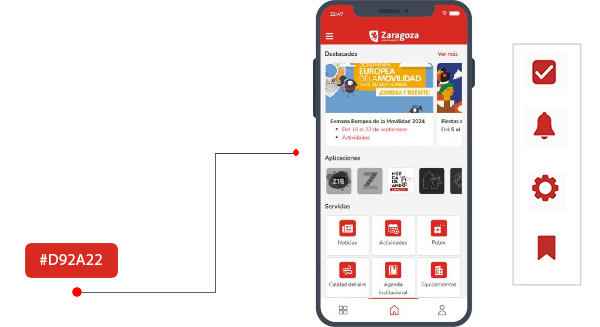
El color principal es el rojo #D92A22, siguiendo con la estética del Ayuntamiento de Zaragoza.
Es utilizado en el header de la pantalla principal y los títulos superiores de las pantallas de cada uno de los apartados.
Por otro lado, es el color utilizado para todos los elementos interactivos, como los botones tanto con fondo como sin fondo. También debe utilizarse para marcar en qué pestaña se encuentra el ciudadano. El texto y los elementos utilizados encima de este color serán blancos.
Colores secundarios
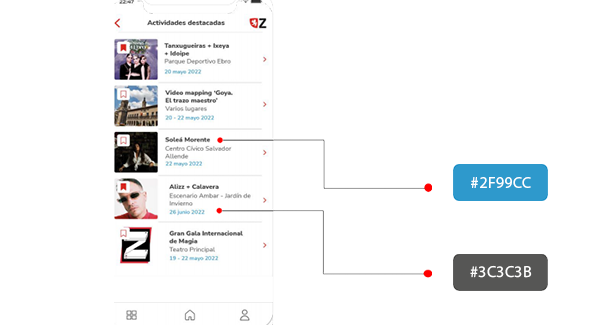
Se utilizan dos colores para las funcionalidades no interactivas: el gris oscuro #3C3C3B para textos y el azul #2F99CC para las fechas, con el fin de lograr una mayor diferenciación de la información.
Colores de mensajes y avisos
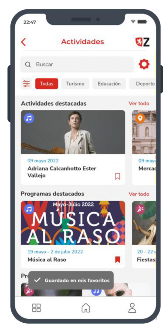
Cuando se realizan cambios en la pantalla, aparecen mensajes en la parte inferior. Este tipo de mensajes hacen referencia a los elementos guardados.
Utilizan la tipografía de color blanco sobre fondo gris #706F6F.

Aunque normalmente se asocia el color rojo con los mensajes de error, se ha escogido un color naranja #EF7813 para este tipo de mensajes para evitar confusión, ya que el color principal utilizado es el rojo.

Para avisos de información, se utiliza el color azul #4B83B4.

Otros colores
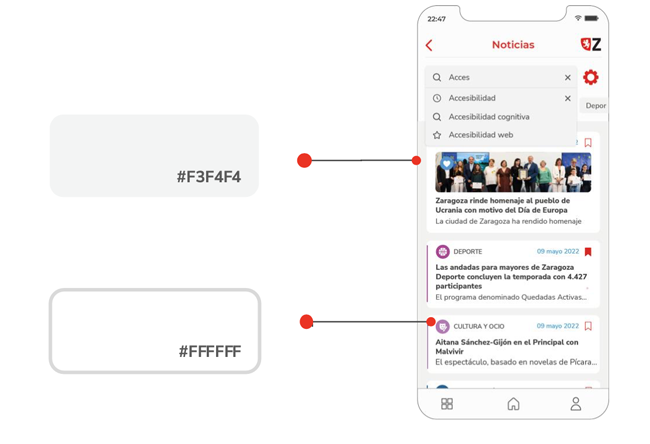
Este color debe utilizarse en los buscadores y cuadros de texto rellenables, así como en las etiquetas de los filtros. Cuando se utilicen bloques de color blanco, el fondo detrás es gris #F3F4F4.
Los bloques de información son de color blanco, pero cuando no haya bloques con fondo, sino que se utilizan listados de información sin encuadrar, el fondo de la aplicación es blanco.
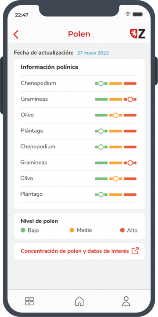
Colores en leyendas
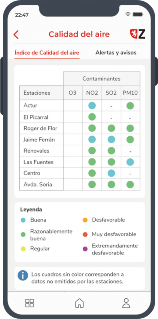
Jerarquía 6 niveles
- Buena:
#70C6CD - Razonablemente buena:
#77BE7A - Regular:
#EBE550 - Desfavorable:
#F7A835 - Muy desfavorable:
#EB5C3A - Extremadamente desfavorable:
#A74392
Jerarquía 3 niveles
- Bajo:
#77BE7A - Medio:
#F7A835 - Alto:
#EB5C3A
Tipografía
En este apartado se describen las tipografías necesarias para cada tipo de texto, especificando tanto el grosor, colores y tamaños de las mismas.
Aunque los grosores y los colores no pueden modificarse, todos los tamaños de la tipografía son orientativos para poder adaptarse al lenguaje de programación y a los diversos tamaños de pantalla.
Familias tipográficas
Se utilizan dos familias de tipografías a lo largo de toda la aplicación con sus diferentes variables. Se ha escogido una tipografía sin serifa que facilite la lectura y la comprensión, además de aportar un toque más amable.
Dependiendo del tipo de texto y la jerarquía dentro de la información se ha utilizado una u otra. Principalmente la tipografía Montserrat en los títulos principales y la tipografía Nunito, para el resto de información.
Nunito Sans
Aa
ABCDEFGHIJKLMNÑOPQRSTUVWXYZ
Abcdefghijklmnñopqrstuvwxyz
0123456789
Montserrat
Aa
ABCDEFGHIJKLMNÑOPQRSTUVWXYZ
Abcdefghijklmnñopqrstuvwxyz
0123456789
Tipografía (em) 1em = 15px
- Título: Montserrat SemiBold (#D92A22), 1.4 em, interlineado 0.01 em
- Subtítulo 1: Nunito Sans ExtraBold (#3C3C3B), 1.13 em, interlineado 0.01 em
- Subtítulo 2: Nunito Sans ExtraBold (#3C3C3B), 1 em, interlineado 0.007 em
- Subtítulo 3: Nunito Sans SemiBold (#3C3C3B), 1 em, interlineado 0.007 em
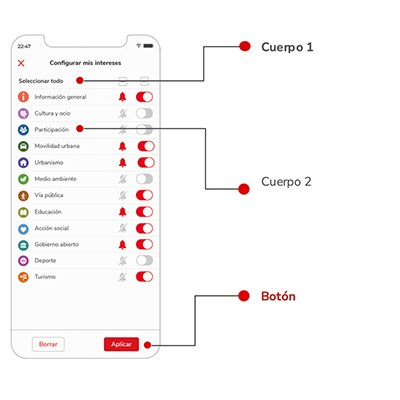
- Cuerpo 1: Nunito Sans Bold (#3C3C3B), 1 em, interlineado 0.017 em
- Cuerpo 2: Nunito Sans Regular (#3C3C3B), 1 em, interlineado 0.017 em
- Botón: Nunito Sans SemiBold (FFFFFF) / (#D92A22), 1 em, interlineado 0.083 em
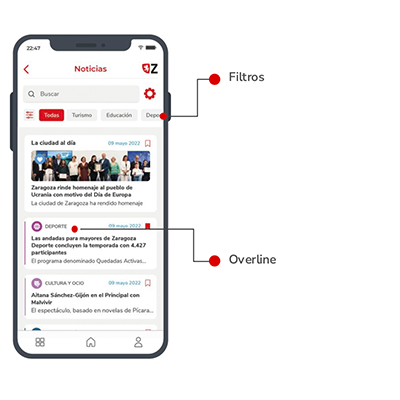
- Overline: Nunito Sans SemiBold (#3C3C3B), 1 em, interlineado 0.1 em
- Ver más: Nunito Sans Bold (#D92A22), 1 em, interlineado 0.017 em
- Filtros: Nunito Sans SemiBold (#3C3C3B) / (FFFFFF), 0.93 em, interlineado 0.027 em
- Fechas: Nunito Sans SemiBold (#2F99CC), 0.86 em, interlineado 0.027 em
- Calles buscador: Nunito Sans Regular (#3C3C3B), 0.86 em, interlineado 0.027 em
Uso de Tipografías
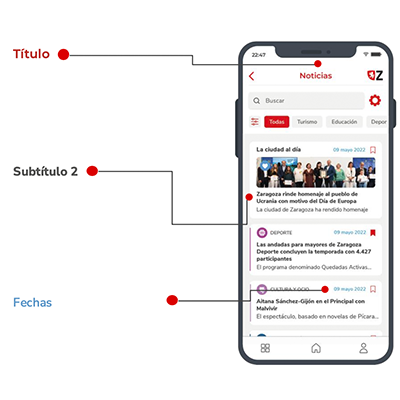
- Título: Se utiliza en los headers principales de la aplicación.
- Subtítulo 2: Esta tipografía un poco más pequeña se utiliza en los títulos secundarios de los bloques de texto.
-
Fechas: Se utiliza en fechas y horarios.
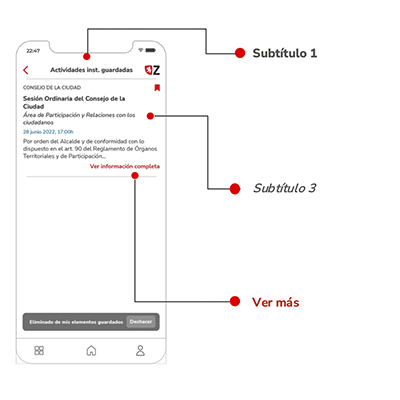
- Subtítulo 1:Títulos secundarios en los headers. Títulos principales en bloques de información.
- Subtítulo 3: Se utiliza como tercer nivel dentro de los títulos de los bloques para indicar categorías.
- Ver más: Se usa en botones sin fondos para ver más información.
- Filtros: Los botones de los filtros utilizan esta tipografía. Cuando tienen fondo rojo
#D92A22, la tipografía es de color blanco, y cuando es gris#F3F4F4, la tipografía es de color gris oscuro#706F6F. - Overline: Se utiliza en etiquetas y siempre en letra mayúscula.
- Cuerpo 1: Se utiliza para destacar la información del texto normal.
- Cuerpo 2: Texto normal utilizado en todas las páginas.
- Botón: Se usa en botones. Cuando tienen fondo en color blanco y cuando tienen borde, encolor rojo
#D92A22.
Iconografía
En este apartado se encuentra todo lo referente a los iconos empleados, destacando las formas, los colores, tamaños y estados (en caso de haberlos).
Al igual que en los casos anteriores, los tamaños de los mismos son orientativos, pero han de mantenerse las proporciones.
Iconos servicios
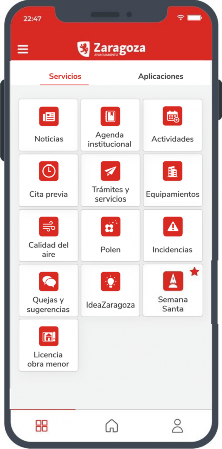
Los iconos referidos a los servicios principales de la aplicación se encontrarán sobre un fondo rojo (#D92A22) con bordes redondeados con un radio de 0.467 em y de tamaño 3.07 x 3.07em. El icono siempre será de color blanco.
Por otro lado, a la hora de seleccionar los servicios de la pantalla principal, aquellos que estén sin seleccionar serán de color gris (#9C9B9B).
Aquellos servicios que se acaben de añadir a la aplicación recientemente tendrán una estrella en la esquina superior derecha, indicando la novedad del mismo.
Iconos noticias
Dentro del apartado de noticias hay una serie de íconos que constan de un círculo de fondo (diámetro 2.27 em) de distintos colores y un ícono en color blanco. Estos van acompañados de un título y no son interactivos.
-
 Información general (#ED6D4F)
-
 Cultura y ocio (#B17BB3)
-
 Participación (#296395)
-
 Movilidad urbana (#406A2B)
-
 Urbanismo (#554999)
-
 Medio ambiente (#5EA231)
-
 Vía pública (#A86515)
-
 Educación (#90972C)
-
 Acción social (#5697D0)
-
 Gobierno Abierto (#1E8E83)
-
 Deporte (#A84492)
-
 Turismo (#E0730D)
Iconos equipamientos
Por otro lado, equipamientos también está formado por una serie de iconos con un círculo de fondo de color (diámetro 2.27 em) y un icono el blanco. Cuando se seleccionen dentro del mapa, aumentarán el tamaño hasta un diámetro de 3.8 em y aparecerá un borde blanco alrededor del círculo.
-
Educación (#90972C)
-
Deporte (#A84492)
-
Admón. Pública (#1E8E83)
-
 Empleo (#1C564F)
-
 Turismo y hostelería (#E0730D)
-
 Comercio menor (#734B75)
-
Salud pública y consumo (#5697D0)
-
Cultura y ocio (#B17BB3)
-
 Medio ambiente (#5EA231)
-
 Participación ciudadana (#296395)
-
 Protección ciudadana (#A86515)
-
Información y comunicación (#ED6D4F)
-
 Servicios sociales (#485D6D)
-
Servicios urbanos (#554999)
-
 Tráfico y transporte (#406A2B)
Iconos actividades
En el apartado de actividades se encuentran gran cantidad de opciones formadas por un icono en color blanco y un fondo (diámetro 2.27 em).
-
Formación (#90972E)
-
 Música (#5B74EF)
-
Deporte (#A84492)
-
 Artes plásticas (#ED6D4E)
-
Teatro y Artes Escénicas (#B27BB3)
-
 Desarrollo personal (#296394)
-
 Idiomas (#4BC0C9)
-
Medio Ambiente (#5FA231)
-
 Conferencias y congresos (#DD4A2C)
-
 Ocio y juegos (#E8AE0A)
-
 Cursos y talleres (#2A465B)
-
 Ciencia y tecnología (#58A875)
-
 Imagen y sonido (#D371BE)
-
 Gastronomía (#4B83B4)
-
 Visitas turísticas (#54A8ED)
-
 Actividades vacacionales (#3F6A2B)
-
 Turismo (#ED7411)
-
 Exposiciones (#554999)
-
 Ferias y fiestas (#BC3F69)
-
 Cine (#857DD3)
-
 Aire libre y excursiones (#A86415)
-
 Empleo y empresa (#1E8E83)
Iconos quejas y sugerencias
Dentro de quejas y sugerencias hay una serie de iconos que hacen referencia a las distintas categorías. Estos iconos acompañan al texto y son de color gris oscuro (#3C3C3B). Estos iconos tienen unas dimensiones máximas de 2.07 x 2.07 em.
-
 Accesibilidad Web
-
 Administración Electrónica
-
 Alumbrado público
-
 Archivo municipal
-
 Bibliotecas
-
 Bicicletas
-
 Buzón del alcalde
-
 Cementerio
-
 Ciencia y tecnología
-
 Ecociudad: saneamiento
-
 Enseñanzas artísticas
-
 Escuelas infantiles
-
 Factura electrónica
-
 Gestión del agua
-
 Infraestructuras
-
 Instalaciones deportivas
-
 Instituto Mpal. Salud Pública
-
 Limpieza pública
-
 Medio Ambiente
-
 Movilidad urbana
-
 Padrón municipal
-
 Parques y jardines
-
 Participación ciudadana
-
 Patrimonio cultural
-
 Personas mayores
-
 Policía Local
-
 Publicaciones y concursos
-
 Servicios públicos
-
 Tarjeta ciudadana
-
 Turismo
-
 Urbanismo
-
 Web municipal
-
 Zaragoza cultural
-
 Zaragoza internacional
Iconos configuración
En configuración, hay un menú con distintas opciones que constan de un texto y un icono. A través de cada una de ellas, se puede acceder a un apartado distinto en el área personal de configuración. Los iconos utilizados tienen unas dimensiones máximas de 1.73 x 1.47 em y son de color (#3C3C3B).
-
 Contraseñas
-
 Notificaciones push
-
 Preguntas frecuentes
-
 ¿No te funciona bien la APP?
-
 Compartir APP
-
 Ver tutorial
-
 Textos legales
Iconos inicio de sesión y registro
En las pantallas de inicio hay una serie de iconos dentro de los campos de texto acompañando al texto. Estos iconos tienen unas dimensiones máximas de 1.47 x 1.73 em y son de color gris (#3C3C3B). Además, en el campo de la contraseña hay un icono clicable para mostrarla o no.
-
 Nombre y apellidos
-
 Pseudónimo o Nick
-
Correo electrónico
-
 Contraseña
-
 Contraseña visible
-
 Contraseña no visible
Otros iconos
En incidencias en la vía pública y quejas y sugerencias hay una serie de iconos relacionados con distintos tipos de incidencias. Son iconos blancos con fondo del color correspondiente. Al ser iconos situados en un mapa y por lo tanto clicables, tienen una altura de 2.27 em y cuando se seleccionan aumentan a una altura total de 3.8 em y aparece un borde blanco.
-
 Cortes de agua (#2995BF)
-
 Cortes de tráfico (#EF7813)
-
 Afecciones importantes (#9763A6)
-
 Quejas y sugerencias (#EF7813)
Por último, se pueden encontrar una serie de iconos que hacen referencia a distintos avisos dentro de la aplicación (ancho 2.26 em).
-
 Avisos de última hora (#D92A22)
-
 Aviso informativo (#4B83B4)
-
 Aviso de falta de datos (#EF7813)
Identidad de aplicaciones
En este apartado se establecen las pautas para mantener la identidad visual de las aplicaciones, asegurando una experiencia coherente y reconocible para los usuarios.
A continuación, se describen los elementos clave de identidad, como el icono y la portada de las aplicaciones, detallando su función, diseño y correcta implementación dentro del sistema de diseño.
Portada de App (Splash Screen)
La portada de la app, también conocida como Splash Screen, es la pantalla inicial que aparece de manera temporal al abrir una aplicación móvil o de escritorio.
Las características que debe contener esta pantalla son:
- Nombre y logotipo/icono de la aplicación.
- Duración: entre 2 y 5 segundos.
- Incluir siempre el logotipo del Ayuntamiento de Zaragoza en su versión principal.
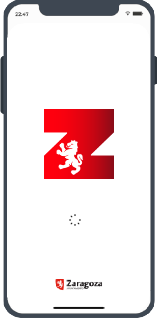
- Si la carga de la aplicación tarda más de lo esperado, debe aparecer un mensaje indicando: “Iniciando aplicación, espere unos segundos, por favor”, acompañado de un icono interactivo de carga.
Icono Identificación Apps
El icono de la aplicación es un elemento gráfico que representa una aplicación en dispositivos móviles, tabletas o escritorios. Su propósito principal es ser fácilmente identificable y distinguir la app en la pantalla de inicio o en los menús de aplicaciones.
Las características que debe contener este icono son:
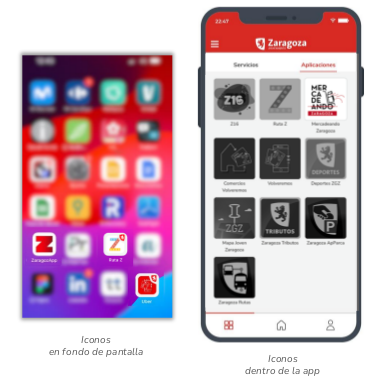
- En caso de ser una aplicación de un área general (ej. Zaragoza deporte) podrá tener como logotipo el escudo con su nombre (Ver opción A).
- En caso de ser una aplicación de un servicio, trámite o funcionalidad concreta (Ej. Ruta Z, Volveremos, ApParca) deberá tener su propio logotipo en su versión más simplificada y reducida. También deberá incluir siempre el identificador del Ayuntamiento de Zaragoza para asegurar la confianza del usuario (Ver opción B).
- Dentro de la aplicación oficial, estos iconos podrán verse sin el distintivo de seguridad (Ver imagen “Iconos dentro de la app”)
Iconos en fondo de pantalla
-

ZaragozApp -

Tributos -

Deportes
-

AndaAnda -
Apparca -

BiciZaragoza -

Deportes -
Estaziona -

Incidencias -

MapaJoven -
Mercadeando -

Rutas -
Ruta Z -
Z16
Botones
Aquí se muestran todos los elementos que actúan de botones de la aplicación. Se muestran sus márgenes internos, colores, tamaños, tipografías en caso de haberlas y sus colores. Además, también se explica en qué zonas se encuentran y cómo es su funcionamiento y utilidad.
Como ya se ha comentado, todo lo que no sean colores y proporciones son orientativos pudiéndose alterar para una mejor adecuación a las pantallas.
Se pueden encontrar varios tipos de botones dentro de la aplicación. Según la importancia del mismo tiene un formato u otro. Radio utilizado: 0.46em.
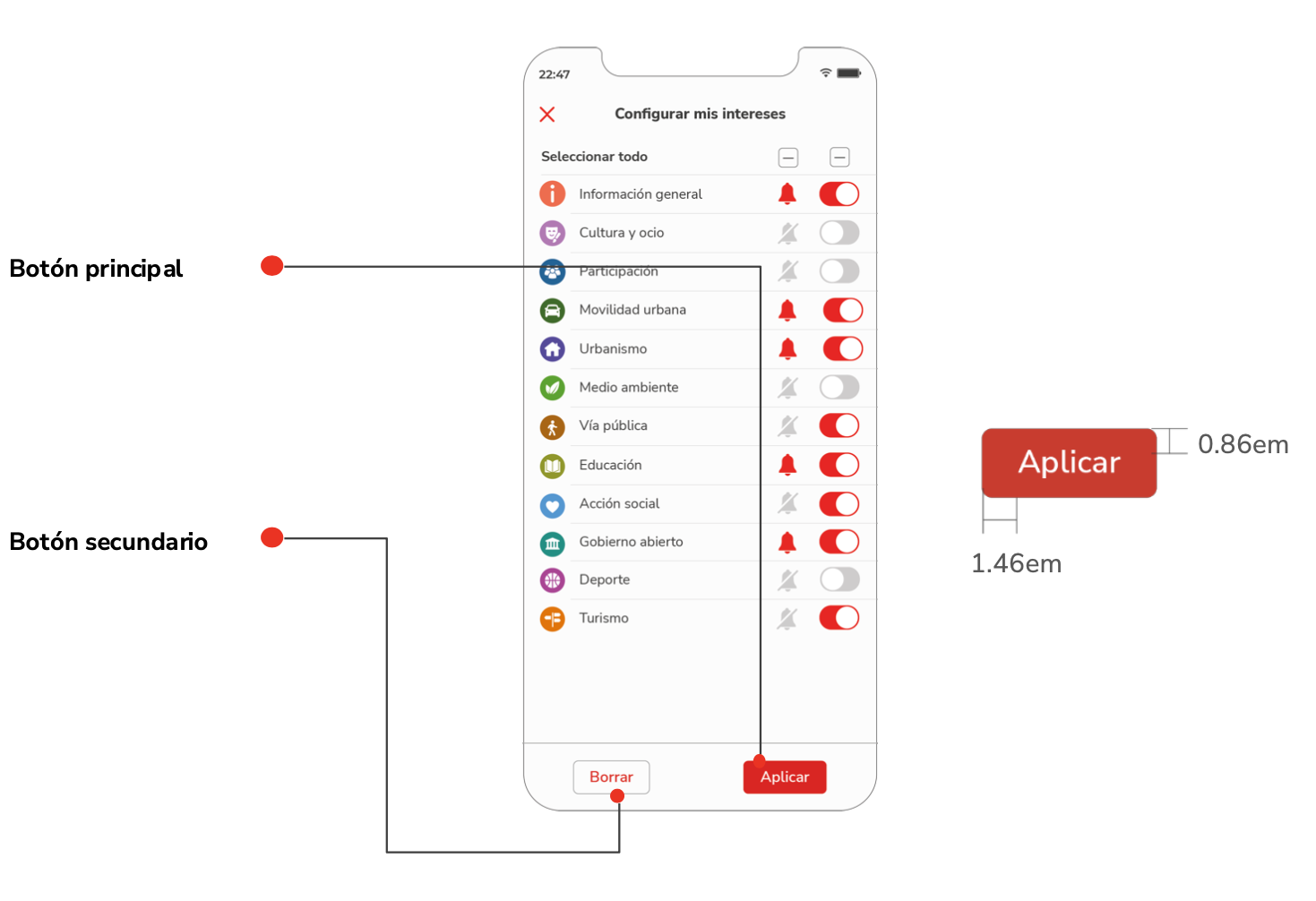
Botón principal
Este botón siempre es de color rojo (#D92A22) con la tipografía en blanco para resaltar respecto a los demás elementos. Cuando se seleccione cambiará a (#B51C1C)
Se utiliza en el registro e inicio de sesión, en los apartados de los filtros y los modales.
Botón secundario
Este botón utiliza el borde gris (#939494) con la tipografía de color rojo (#D92A22), para darle menos importancia y no llame tanto la atención.
Se utiliza siempre junto a un botón principal, ya que suele tener la función contraria.
Otros botones con texto
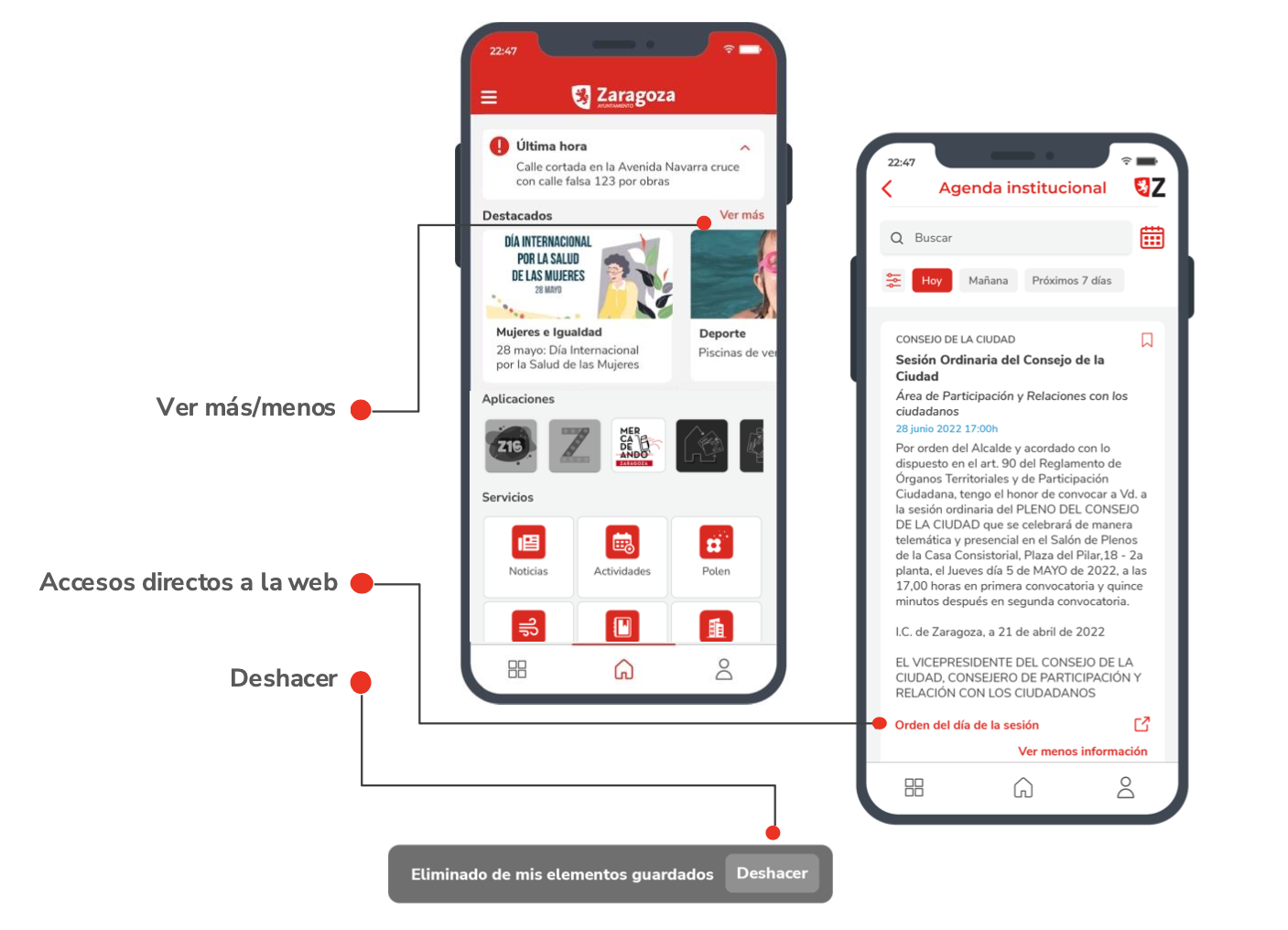
Ver más/menos: Sin fondo y con la tipografía de color rojo (#D92A22).
Accesos directos a la web: Van acompañado de un icono.
Deshacer: Utiliza fondo gris (#939393) con la tipografía en blanco.
Botones con icono
-
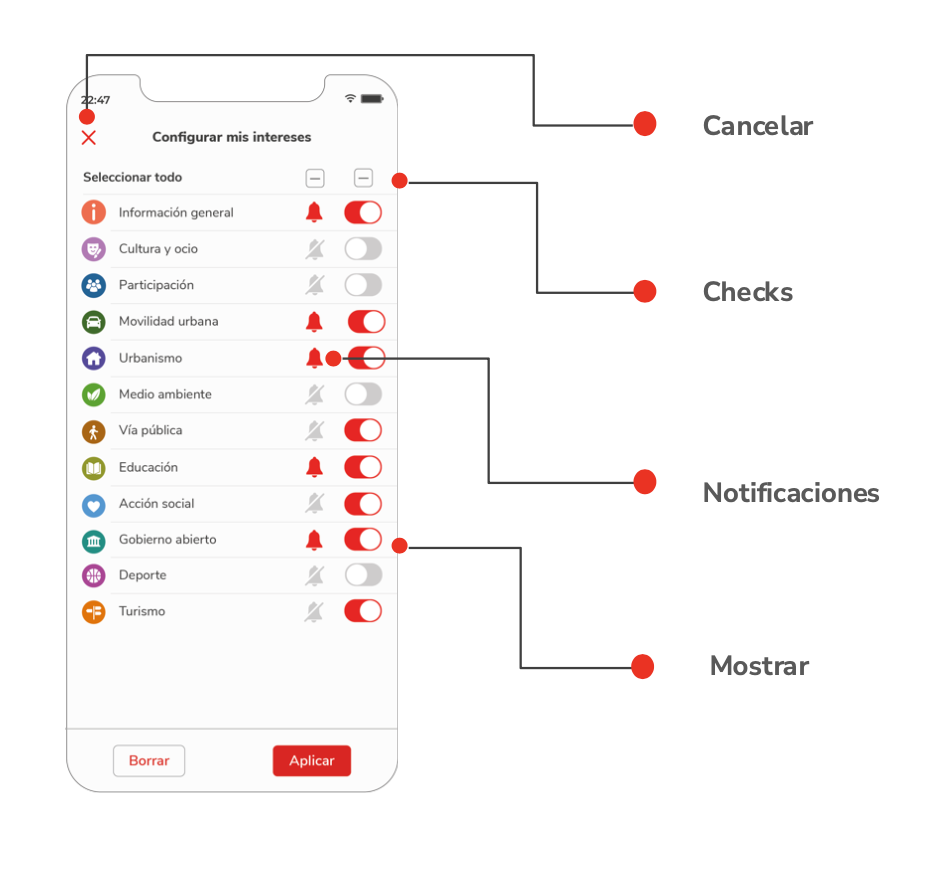
Toggle: consta de un botón con dos estados permitiendo mostrar o no ese apartado dentro de la pantalla correspondiente. Cuando está activo, el marcador se encuentra en la derecha con fondo rojo (#D92A22), y cuando esta desactivado, se encuentra a la izquierda con el fondo en gris (#F3F4F4). Alto: 2.13em.

-
Checkbox:hay tres tipos de checks. Cuando está seleccionado tiene fondo rojo (#D92A22) con el icono en blanco; si esta deseleccionado, consta simplemente de un borde gris (#939494); y en el caso de los apartados de seleccionar todo, cuando haya algún apartado marcado, aparecerá una línea (#706F6F). Alto: 1.66em.

-
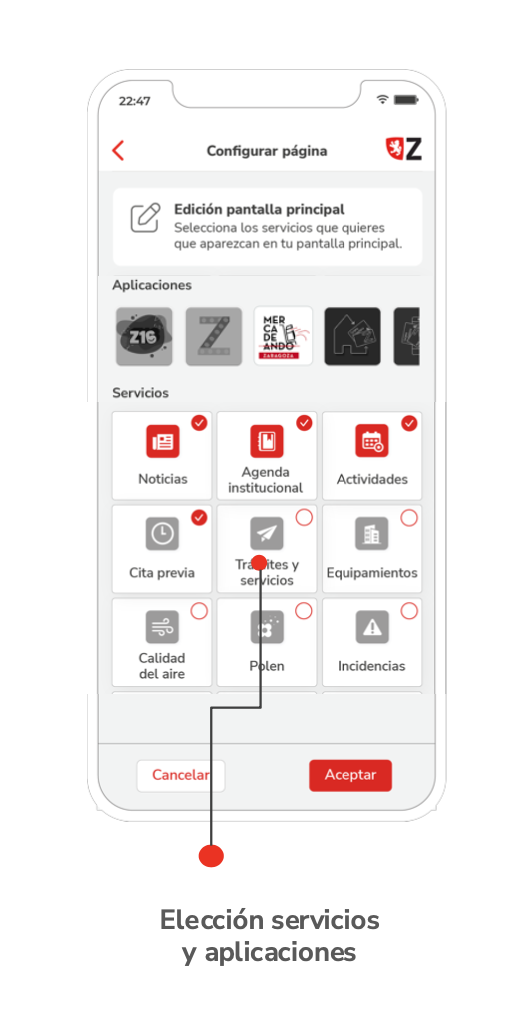
Radio: a través de estos seleccionables se podrán elegir los servicios a mostrar en la pantalla principal. Cuando están seleccionados son rojos (#D92A22) con el icono en blanco y cuando no, tienen borde rojo (#D92A22). Diámetro: 1.46em.

-
Radio: Este tiene dos opciones y solo permite estar seleccionada una de ellas al mismo tiempo. Tiene un ancho total de 18.86em y cada una de las opciones ocupa la mitad. El alto es de 33.33em. La opción seleccionada consta de un borde con un redondeo de 0,46em de color rojo (#D92A22) y el fondo, de un rojo más claro (#FBDDE0) con la tipografía en rojo (#D92A22). La opción no seleccionada tendrá borde gris (#868686) y fondo blanco con la tipografía en gris (#3C3C3B).

-
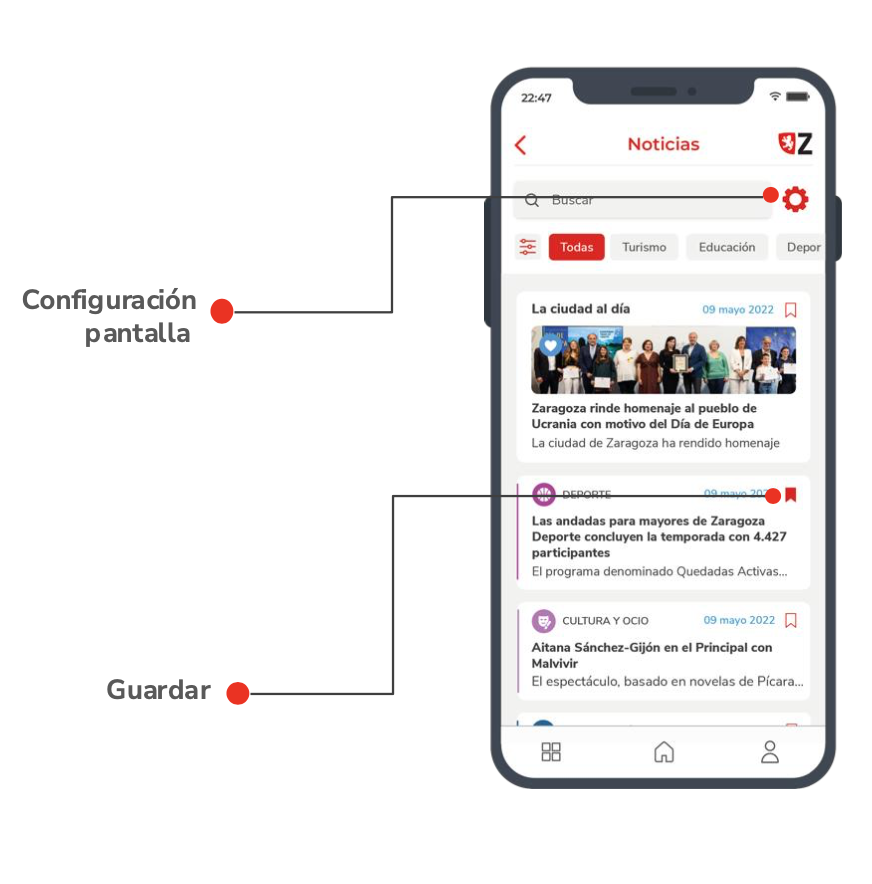
Configuración pantalla: este botón utiliza un engranaje rojo (#D92A22) sin fondo. Este botón sirve para acceder a la configuración de la propia pantalla, pudiendo modificar los apartados que queremos que se muestren en la misma. Alto: 2.33em.

-
Notificaciones: se utiliza un icono de una campana roja (#D92A22) cuando el usuario quiere tener notificaciones. Cuando se deselecciona, se tacha y se convierte en gris (#F3F4F4). Alto: 2.33em.

-
Cancelar: esta función aparece en la parte superior derecha de los modales. Es un icono rojo (#D92A22) sin fondo. En los buscadores, se utiliza el mismo icono, pero de color gris oscuro (#3C3C3B). Alto: 1.46em.

-
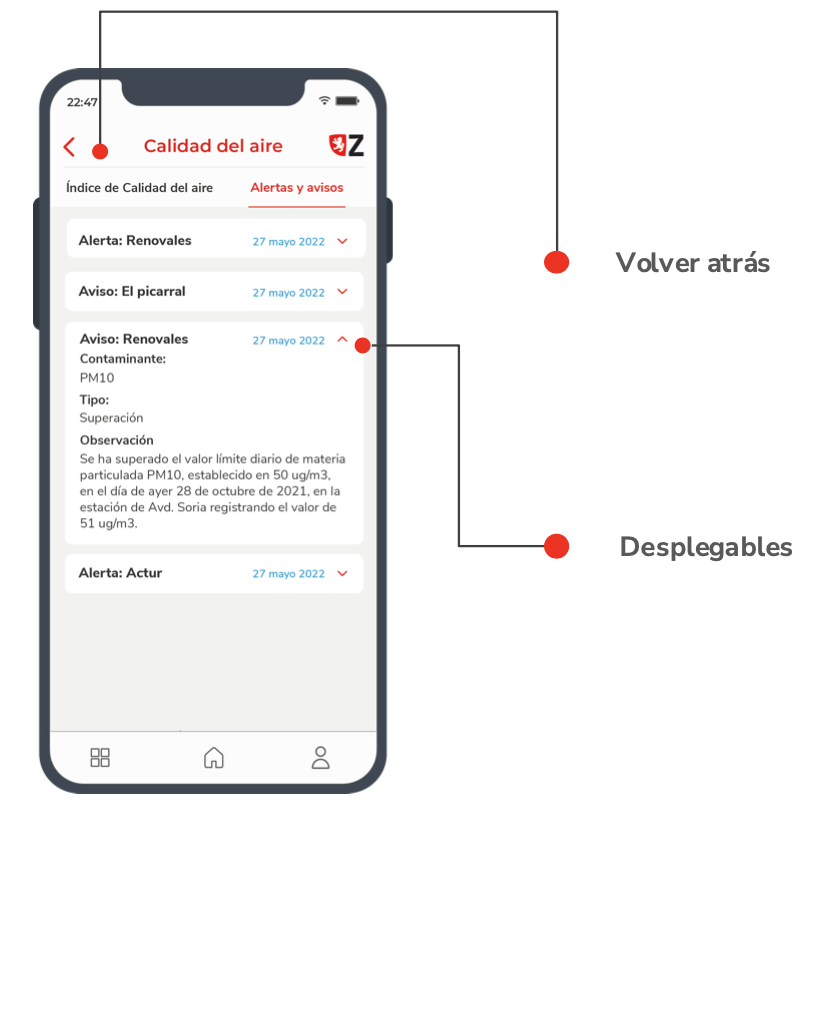
Volver atrás: este botón aparece en la parte superior izquierda de las pantallas, sobre fondo blanco es de color rojo (#D92A22); cuando hay un mapa de fondo, el icono sigue siendo rojo (#D92A22) pero aparece un fondo blanco. Alto: 1.46em.

-
Guardar: este botón sirve para guardar la información correspondiente en el perfil. Al principio este botón aparecerá desactivado y constará de un borde rojo (#D92A22). Cuando se active, el botón pasará a ser completamente rojo (#D92A22). Alto: 1.46em Área de respeto: 0.73em.

-
Desplegables/acceder (Acordeones): se utilizan una serie de flecha roja (#D92A22) con distintas orientaciones según la función. La flecha mira hacia abajo para desplegar la información, cuando mira hacia arriba es para recogerla, y cuando apunta a la derecha lleva a otra pantalla o a la web view. Dimensiones: 0.93em 0.53em.

-
Calendario: a través de este icono se accede al calendario para seleccionar las fechas de la búsqueda. Es de color rojo (#D92A22) sobre fondo gris (#F3F4F4). Alto: 2.33em.

-
Filtros: este icono está formado de tres líneas con círculos en color rojo (#D92A22). Dependiendo de la pantalla tiene fondo gris (#F3F4F4) o blanco. Cuando se encuentre al lado del buscador, se adaptará al tamaño.

-
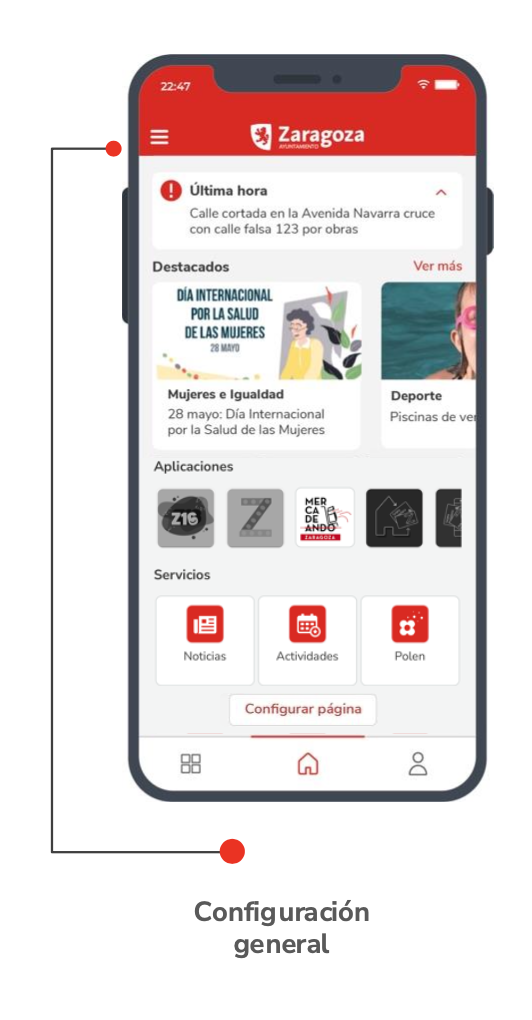
Menú Burger: botón de acceso configuración general. Es un icono blanco que consta de tres rayas sobre fondo rojo (#D92A22). Alto: 1.46em.

Menús
Esta sección presenta una visión de los diversos tipos de menús que puede abarcar una aplicación, desde el menú grid o el tab superior hasta el menú principal o el menú lateral.
Para una comprensión exhaustiva, se incluye información detallada sobre cada elemento que compone el menú, abarcando fondos, botones, iconos, radios y estados.
Menú lateral
Los menús laterales presentan contenido secundario que se encuentra anclado al lateral de la pantalla, proporcionando una forma eficaz de retornar rápidamente al contenido principal. Estas barras laterales pueden incorporar elementos como un icono de retroceso para la navegación, botones de acción, opción de cierre con una "x", así como una amplia gama de diseños y contenidos, que van desde listas de acciones hasta información adicional presentada en un formato tabular.
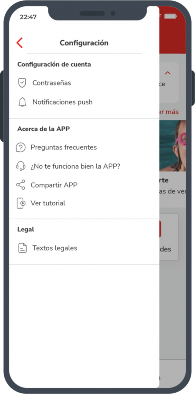
Usos más comunes:
-
Mostrar una lista de acciones que afectan al contenido principal de la pantalla, como filtros y opciones de clasificación.
-
Mostrar contenidos y funciones complementarios.
Menú inferior
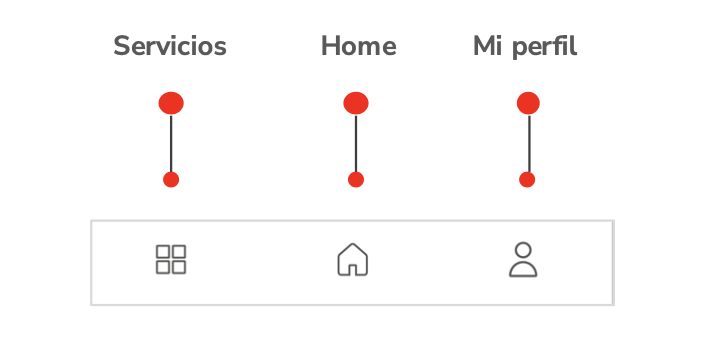
En la parte inferior de muchas de las pantallas hay un menú que consta de tres iconos interactivos con fondo blanco. Cuando se selecciona alguno de ellos, el icono se vuelve rojo (#D92A22) con una línea superior del mismo color. Cuando estén deseleccionados serán de color gris oscuro (#3C3C3B). Este menú no se encuentra en todas las pantallas, solo en las principales.
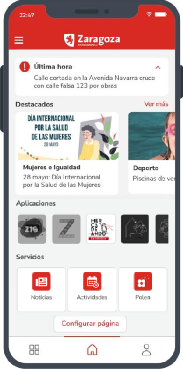


Cada uno de estos botones lleva a una pantalla distinta y tienen una altura de 1.66em:
Menú superior
(solo para apps aplicaciones secundarias)
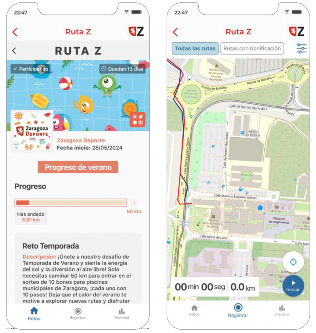
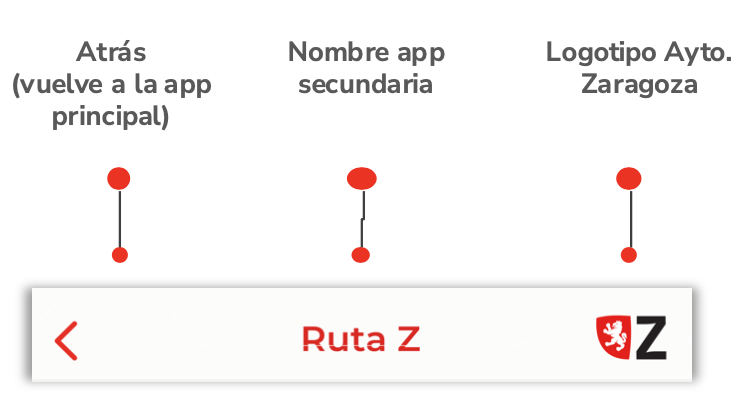
La aplicación armonizada del Ayuntamiento de Zaragoza permite acceder al resto de aplicaciones directamente desde ella.
Cuando la app se abre dentro de otra, se incorporará un menú superior específico para que se pueda retornar fácilmente a la aplicación principal, así como para identificar que una aplicación del Ayuntamiento de Zaragoza.
En estos casos, el menú inferior de la aplicación principal desaparecerá para dar paso al menú propio de la aplicación secundaria.
Tabs. Sección superior
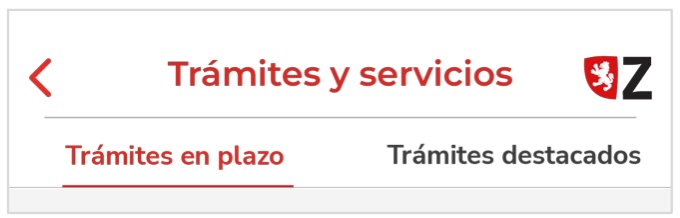
Cuando hay un menú superior con secciones, por defecto sale la primera marcada. Siempre se utiliza sobre fondo blanco.
Para saber que estamos en esa sección, se debe utilizar tipografía de color rojo (#D92A22) junto a una línea en la parte inferior de la largura del texto.
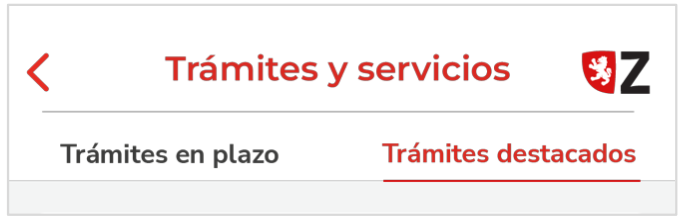
Cuando no esté seleccionada la sección, simplemente aparecerá el texto en el color gris oscuro (#3C3C3B).
Bloques de información
Dentro de la aplicación, la información se presenta de diversas formas, adaptándose a las distintas pantallas y contextos. En este apartado, se exhiben los variados tipos de bloques de información disponibles para asegurar una presentación clara y efectiva de los datos.
La clasificación se ha realizado considerando el estilo característico de cada tipo, agrupándolos en secciones específicas. Entre estos estilos se incluyen fichas, modales, desplegables y avisos. Cada sección ofrece una descripción detallada, resaltando las características visuales y funcionales de cada tipo de bloque de información.
Ficha
Esta plantilla se utilizará para las páginas de fichas de los productos de un listado, como: producto, ideas, lugares, etc.
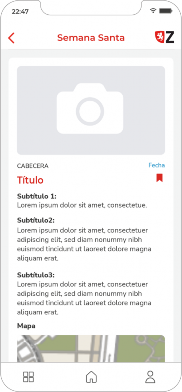
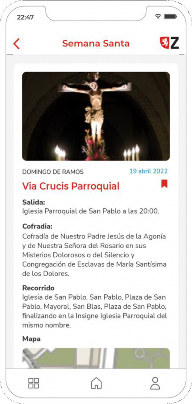
Una ficha se puede componer de los siguientes elementos:
- Imagen (optativa)
- Cabecera (optativa)
- Fecha (optativa)
- Título (obligatorio)
-
 Icono de guardado (optativo)
- Texto (obligatorio; divisible en párrafos con subtítulos)
- Mapa (optativo)
Desplegables
Se encuentran en los mapas diversos desplegables. Estos aparecen al seleccionar alguno de los pines del mapa, pero según la pantalla no aparece la información completa. Esta información aparece en la parte inferior de la pantalla y se podrá desplegar hacia arriba para verla. Si se realiza la acción contraria, desaparecería de la pantalla. La línea superior es de color gris (#909091) y tiene una longitud de 2.2 em.
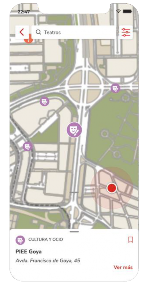
Equipamientos: se muestra toda la información directamente. Se puede ver un icono junto a la categoría, un título, una dirección, un teléfono, un email y un botón de ver más y otro de guardar. Esta es la máxima información que podría aparecer en este desplegable.
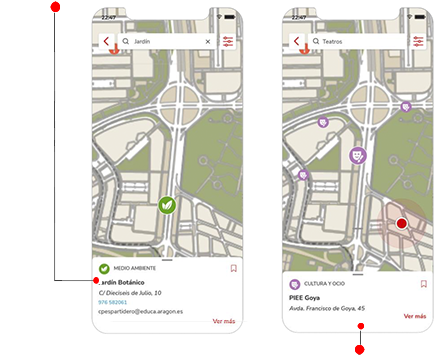
Si ese equipamiento no tiene tanta información, este bloque sería más pequeño, pero tendría que seguir respetando los márgenes correspondientes.
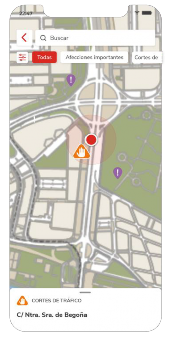
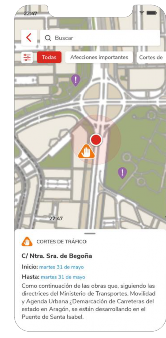
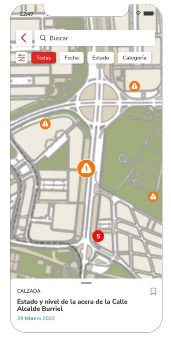
con guardar
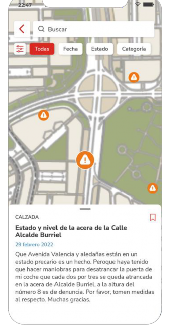
con guardar
Otros tipos de desplegables que podemos encontrar son:
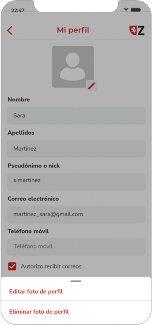
Desplegable con botones
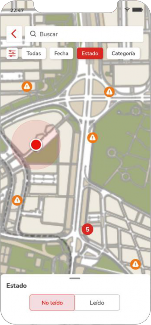
Opciones de filtrado
Grid
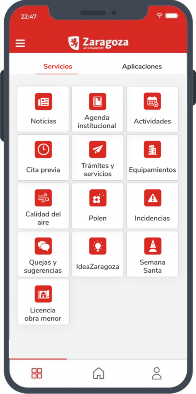
Un menú grid emplea una estructura organizativa basada en cuadrícula para presentar opciones de forma visualmente atractiva, posibilitando una disposición ordenada y estructurada.
Existen dos tipos de menú grid que se pueden utilizar según el elemento que se representa: menú grid de servicios y de aplicaciones.
Grid servicios
Cada opción del menú puede ir acompañada de un icono representativo y una etiqueta descriptiva, contribuyendo así a mejorar la comprensión y accesibilidad.
En cuanto al formato visual de la cuadrícula se adapta de manera fluida a distintos tamaños de pantalla, manteniendo una apariencia coherente y funcional. El diseño está compuesto de un fondo blanco con dimensiones de
8.2em x 9.3em y un radio de 0.26em. En su interior, se encuentra un icono blanco sobre un fondo rojo (#D92A22).
Grid aplicaciones
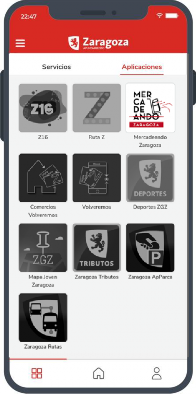
Las opciones de este menú están representadas por el icono de identificación de la aplicación en la tienda de aplicaciones y una etiqueta textual descriptiva, contribuyendo así a mejorar la comprensión y accesibilidad.
Los elementos de la cuadrícula pueden ser interactivos y responden a clics o toques, lo que permite activar acciones o mostrar submenús según la elección del usuario.
Hay dos tipos de visualización:
-
Aplicaciones instaladas: aquellas apps que estén instaladas en el dispositivo aparecerán con el icono en su color real y servirá de enlace para abrir la aplicación.
-
Aplicaciones no instaladas: aquellas apps que no estén instaladas en el dispositivo aparecerán en tono gris, y. al hacer clic sobre ellas conducirá a la tienda de aplicaciones para poder realizar la descarga directa.
En cuanto al formato visual de la cuadrícula se adapta de manera fluida a distintos tamaños de pantalla, manteniendo una apariencia coherente y funcional.
Ventanas emergentes. Modales
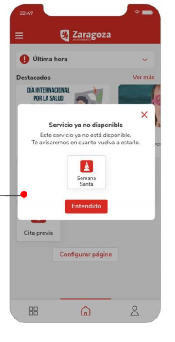
Todos los modales siguen la misma plantilla base, ancho de
28.67 em y altura adaptada al contenido de su interior. Los modales tendrán un redondeo de 0,73 em y un margen de 1,47 em. Se utilizan sobre un fondo negro (#585857) con transparencia del 70%.
En la parte superior se encuentra simplemente una “x” a la derecha. A partir de ahí aparece la información del modal. Están formados por un título, un texto y uno o dos botones dependiendo de las características del modal. Además de texto, si es necesario como en el caso de los servicios, se podrá añadir un bloque debajo del texto.
En el caso de las leyendas, habrá un título centrado horizontalmente y a continuación, los iconos correspondientes con el texto al que hacen referencia. Al contrario que el otro tipo de modal, el texto está justificado a la izquierda.
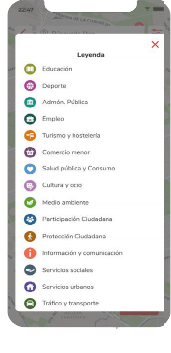
Calendario
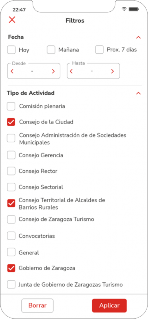
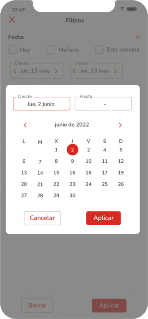
Dentro de los filtros se pueden hacer búsquedas por fecha. Tienen un ancho total de 28.67 em y una altura de 31.87 em. Este modal debe ir alineado verticalmente a la mitad de la pantalla.
Los cuadros de las fechas tendrán un marco gris (#939494) cuando no estén completos o cuando ya esté la fecha seleccionada. Cuando se esté durante el proceso de selección de la fecha correspondiente, el marco será de color rojo (#D92A22) para saber cuál es la que se está editando.
El proceso de selección de fechas una vez abierto el modal es: seleccionar en el calendario el día correspondiente al cuadro “desde”, y a continuación, seleccionar la fecha correspondiente al cuadro “hasta”. Si se quiere cambiar la fecha de alguno de los cuadros, simplemente habrá que seleccionarlo.
Avisos de acción
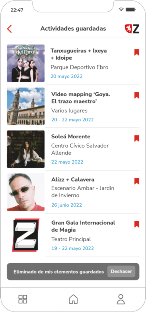
Se avisará siempre al usuario de aquellas acciones que impliquen un cambio, como: guardar, borrar, etc.
Este modal es de color gris (#706F6F) con la tipografía en blanco. El ancho del mismo se adapta al contenido y el alto es de 3,73 em. Siempre aparecerá en la parte de abajo de la pantalla encima del menú inferior.

Avisos
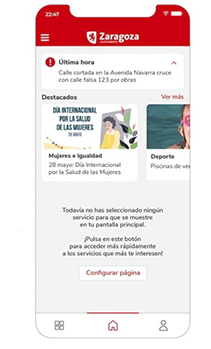
Este tipo de mensajes no tienen fondo, sino que aparecen directamente sobre el fondo gris de la pantalla. Utilizan la tipografía Body 2 y se encuentran centrados horizontalmente en la pantalla.
En el menú principal, se puede dar el caso de que el usuario no haya añadido los servicios que quiera a esta misma pantalla. Cuando suceda eso, aparecerá un mensaje de aviso.
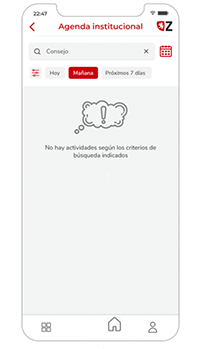
Cuando no hay información acerca de una búsqueda aparece una ilustración junto a un texto explicativo que indica que no hay resultados.
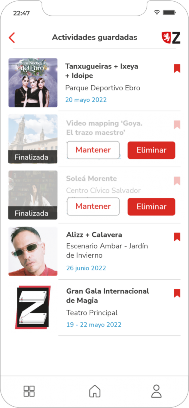
Etiquetas en imágenes
Aparece un mensaje en la propia imagen que está formado por un rectángulo negro de altura 2.13 em y de ancho el de la imagen, junto a un texto en color blanco.
Tarjeta
Toda la tarjeta que tenga un aviso de acción tiene aspecto conopacidad y aparecen los botones de la acción requerida.
Avisos de error en formularios
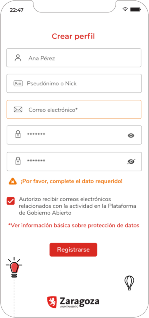
Hay dos tipos de errores, el primero surge cuando hay que rellenar un cuadro obligatoriamente y el usuario no lo hace. El cuadro de texto pasará a tener borde naranja (#EF7813) y en la parte inferior saldrá un aviso con icono en naranja también.
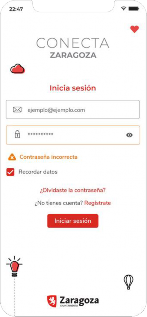
Por otro lado, el otro error que se puede generar es el de datos introducidos incorrectos, al igual que en el caso anterior, el cuadro se vuelve naranja (#EF7813) y aparece un aviso en la parte inferior.
Filtros
Esta sección presenta una variedad de filtros disponibles para integrar en las aplicaciones del Ayuntamiento de Zaragoza, desde opciones básicas hasta filtros más avanzados. Cada tipo de filtro se examina detalladamente, abordando elementos clave como fondos, botones, iconos, criterios de selección y estados correspondientes.
Filtros rápidos. Chips
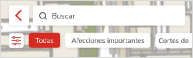
En la parte superior de algunas pantallas se encuentra un buscador, unas etiquetas, el acceso a los filtros y a un calendario.
Los filtros se componen de una serie de etiquetas que se encuentran en la parte superior de las pantallas. Aquellos que estén seleccionados son rojos (#D92A22) con la tipografía en blanco.
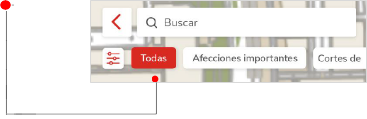
Los que no están seleccionados, tienen dos formatos dependiendo del fondo. Cuando el fondo de la pantalla es blanco, se utiliza un botón gris (#F3F4F4), y cuando el fondo es un mapa, el botón es blanco.
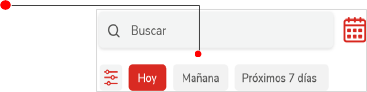
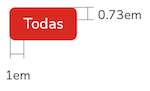
Estos filtros son de selección múltiple, por lo que se podrán tener varios seleccionados al mismo tiempo. Cuando se seleccione la opción de “todos/as”, se deseleccionarán.
Nota: en todos los filtros rápidos hay una opción que te deja seleccionar todas las disponibles. Dependiendo a qué haga referencia, se utilizará el texto en femenino o en masculino. Ejemplo: incidencias - todas, equipamientos – todos.
Filtros avanzados
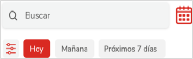
Se puede encnotrar un icono a la derecha del buscador que accede directamente a un calendario para filtrar con fechas.
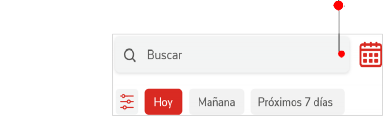
Estos botones tendrán un tamaño de 2,33em y 2,33em y un área de respeto de 1,13em.
Ocurre lo mismo con el botón que accede directamente a la pantalla de los filtros. Este consta de un icono rojo (#D92A22) con fondo gris (#F3F4F4) cuando la pantalla es blanca, y fondo blanco si está sobre un mapa. También se puede encontrar este botón a la derecha del buscador cuando no hay etiquetas, adaptándose al tamaño del buscador por lo que el tamaño será de 3,33em x 3,33em.
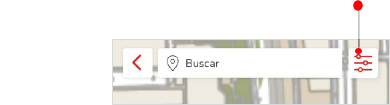
Filtros mapa
Caso especial: Quejas y sugerencias
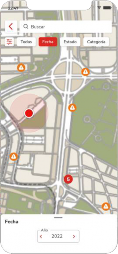
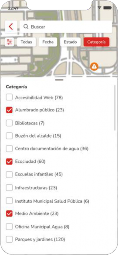
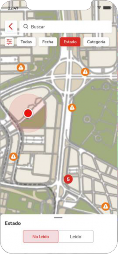
En el caso de quejas y sugerencias, los filtros rápidos funcionan de forma distinta. En esta pantalla, cada uno de los botones hace referencia a un apartado de los filtros y seleccionándolos aparece un desplegable en la parte inferior de la pantalla donde se pueden seleccionar las opciones correspondientes: en el caso de fecha, hay que seleccionar el año; en el caso de categorías, se muestran todas las categorías para seleccionar; y, por último, se puede seleccionar estado leído o no leído.
Además de poder acceder por estos filtros rápidos, hay un botón desde donde se accede directamente a una pantalla general de todos los filtros juntos.
Buscadores
En la aplicación existen diversas zonas con buscadores y filtros para ordenar o mostrar información. En este apartado se desglosan todas las opciones de los mismos, así como su funcionamiento. Además, también se explican los diversos iconos y formas de los mismos.
Como ya se ha comentado en repetidas ocasiones el tamaño de los elementos no es inamovible, pueden realizarse algunas modificaciones en el mismo, siempre que se mantengan las proporciones y los colores intactos.
Tipos de buscadores
A lo largo de la aplicación, se identifican cinco tipos distintos de buscadores, de los cuales tres se ubican junto a un mapa, mientras que los dos restantes se sitúan sobre fondo blanco. Se observan también variaciones en los tamaños, si bien la mayoría se caracteriza por presentar un ícono en forma de lupa de color gris (#3C3C3B) acompañado del término "buscar". En función de la pantalla, estos buscadores se encuentran acompañados por otras funcionalidades que poseen un radio de 0.26em.
Cuando el buscador adopta el color gris (#F3F4F4), se le añade una discreta sombra perimetral, destacando así este cuadro destinado a la introducción de búsquedas.
Todos los buscadores comparten una altura uniforme de 3.33 em.
Buscador estándar
Buscadores en mapas
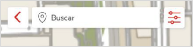
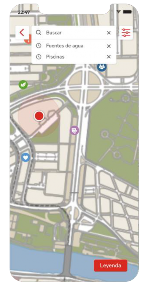
Al seleccionar el buscador, aparecerán por defecto las últimas búsquedas realizadas y una opción de geolocalización. Estas últimas búsquedas se muestran junto a un icono de un reloj en la parte izquierda. A la derecha se encuentra una “x”, que en el caso del buscador eliminaría el texto escrito y en las búsquedas del desplegable serviría para eliminar esa búsqueda.
Las búsquedas no tendrán en cuenta las tildes escritas o no escritas para mostrar los resultados.
Cuando se introduce el texto, aparecen las búsquedas recomendadas. Estas se muestran junto a un icono de una lupa a la izquierda. Se marcan en estilo Bold aquellas letras que coincidan con la búsqueda. Por último, aparecerá un símbolo de ubicación cuando la búsqueda coincida con el nombre de una calle.


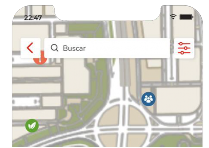
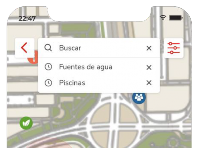
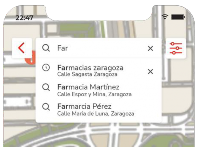
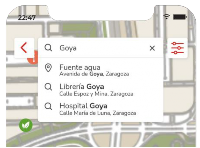
Cuando se haga una búsqueda de dirección, aparecerán las distintas opciones de calles. Si el usuario selecciona la dirección correcta, se mostrará la calle en el mapa en primer plano.
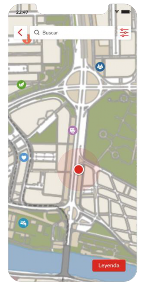
Por otro lado, al hacer una búsqueda por palabras, aparecerán en el buscador una serie de opciones que sean iguales o relacionadas con la palabra escrita. Tras elegir la búsqueda deseada, aparecerán todos los pines relacionados con esa búsqueda. Si se ha marcado algo más concreto, aparecerá simplemente el pin que haga referencia a esa búsqueda.
Pin de geolocalización
En el mapa se mostrará un pin de geolocalización actualizado a tiempo real. Este pin está formado por un círculo rojo (#D92A22) de diámetro 2.33 em con borde blanco, y un segundo círculo más transparente de diámetro 10.33 em.
Buscadores en formularios
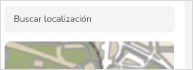
En este caso, el buscador tiene una función distinta. Aparece dentro de un formulario de quejas y sugerencias para marcar la ubicación de la queja correspondiente.
Ancho del buscador: 22.60 em.
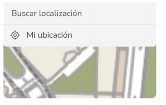
Cuando se pulsa el buscador, aparece una opción de seleccionar la ubicación del usuario, por si esa queja hace referencia a esa misma ubicación.
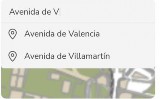
Si la dirección es otra, se podrá escribir en el buscador y funciona de la misma manera que los buscadores anteriores.
Formularios
En la aplicación existen diversas zonas de formularios y otras funciones que necesitan campos de introducción de texto. Dependiendo del caso, estos tendrán unas proporciones y funcionalidades diversas. También se ponen ejemplos de los diversos avisos de error que se necesitan cuando los usuarios no introducen correctamente los datos.
Se recuerda que los tamaños son orientativos y podrían modificarse siempre y cuando se mantengan las proporciones.
Formularios de datos
Formularios para acciones tipo: iniciar sesión, crear una cuenta, editar perfil, etc.
-
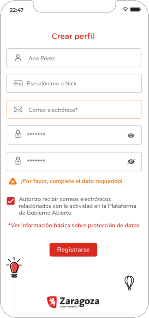
Formularios de introducción de datos -
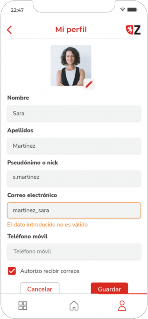
Formularios de edición de datos
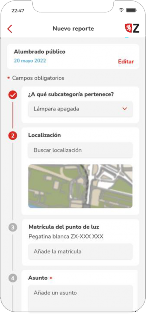
Formularios con progreso
Formularios para acciones tipo: hacer un reporte, poner una queja, realizar un trámite, etc.
Estos formularios incluyen una barra de progreso que indica la etapa en la que te encuentras en cada momento.
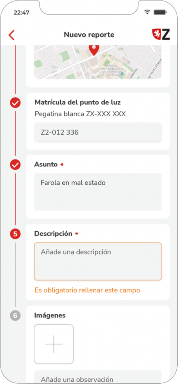
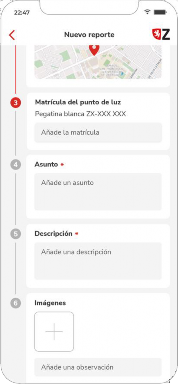
Listados
Los listados desempeñan un papel crucial en la presentación y organización de información dentro del entorno digital. Estos elementos proporcionan una estructura visual que facilita la visualización y la interacción con conjuntos de datos variados.
Se proponen diversos estilos de listas, como listas simples, listas con iconos, listas con descripción y listas con imágenes, para adaptarse a diferentes contextos y necesidades de diseño.
Listados simples
-
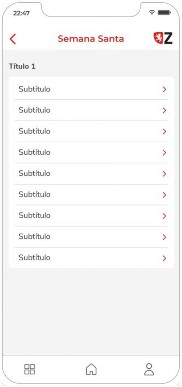
Lista basica -
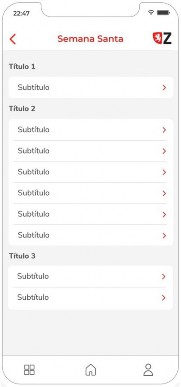
Lista agrupada
Listados con iconos
-
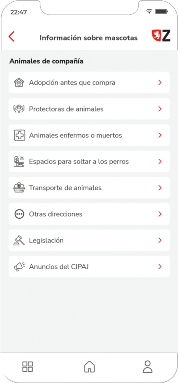
Lista con iconos -
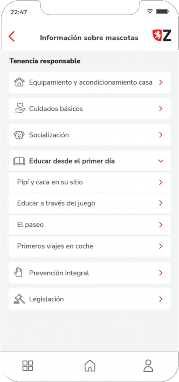
Lista con icono agrupado
Listados con descripción
Este tipo de bloques utilizan el propio fondo blanco de la aplicación. Se encuentran en el apartado de mis guardados y en todos ellos podemos observar esta opción. Todos ellos tienen título y el resto de información varía de uno a otro. Para separarlos entre sí se utiliza una línea de color (#CDCCCC) y respetan unos márgenes de 1.47 em.
-
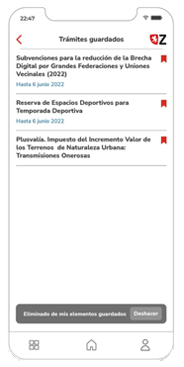
Listado con descripción -
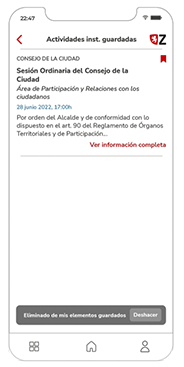
Lista con descripción extensa -
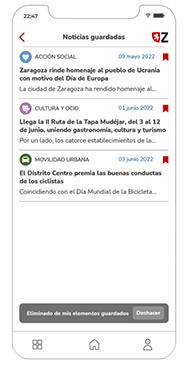
Lista con descripción e icono
Listados con imagen
-
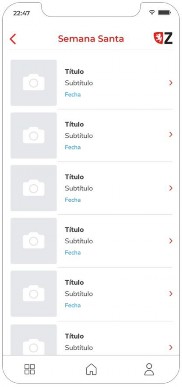
Listado con fotografías -
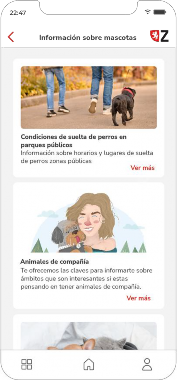
Lista tarjetas -
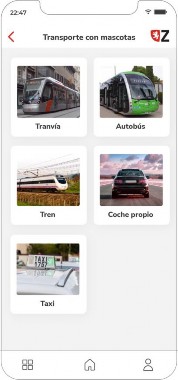
Lista imágenes e icono
-
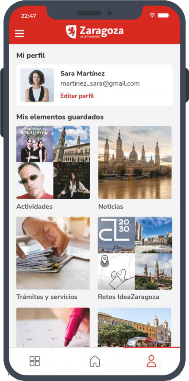
Listado con fotografías -
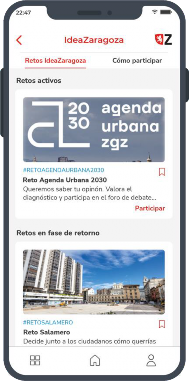
Lista tarjetas -
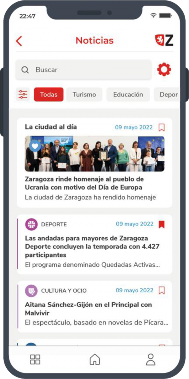
Lista imágenes e icono
Carrusel de imágenes
Elemento interactivo que permite la presentación secuencial de contenido, generalmente imágenes o tarjetas, en un formato de desplazamiento horizontal o vertical.
Este componente debe utilizarse para facilitar la visualización dinámica de información, promociones o productos, permitiendo a los usuarios explorar fácilmente diferentes elementos en una interfaz compacta.
Se pueden personalizar con distinta información siguiendo el ejemplo de las imágenes.
-
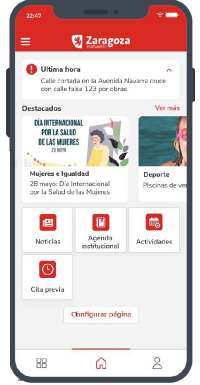
Carrusel con título y subtítulo -
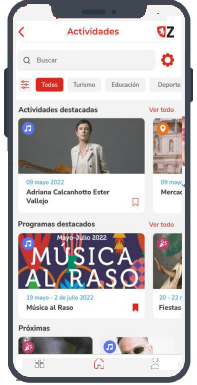
Carrusel con título, fechas y guardar