
Documentación
Preguntas Frecuentes
Darse de alta como reutilizador del Ayuntamiento de Zaragoza, aunque no es obligatorio, ofrece diversas ventajas significativas. Principalmente, facilita una comunicación directa con el Ayuntamiento, lo que significa que pueden contactarte proactivamente antes de realizar modificaciones en los conjuntos de datos que utilizas, permitiéndote conocer las posibles implicaciones de dichos cambios.
Además, este registro te brinda la oportunidad de publicar las aplicaciones que desarrolles utilizando los datos, lo que puede aumentar su visibilidad al aparecer en el catálogo de aplicaciones del propio portal. También es el camino para obtener una apikey si esta es necesaria para acceder a ciertos servicios o APIs específicos. Finalmente, al estar registrado, recibirás notificaciones sobre las novedades y los nuevos conjuntos de datos publicados, manteniéndote al día con las últimas incorporaciones.
Sí, el Ayuntamiento de Zaragoza proporciona recursos para desarrolladores:
- Documentación de APIs Va a salir de la web del Ayuntamiento de Zaragoza y se va a abrir una nueva pestaña en el navegador : Se detalla el funcionamiento de las diferentes APIs disponibles.
- Va a salir de la web del Ayuntamiento de Zaragoza y se va a abrir una nueva pestaña en el navegador Ejemplos en GitHub: El Ayuntamiento de Zaragoza puede ofrecer ejemplos de uso y código en plataformas como GitHub para facilitar el inicio a los desarrolladores.
La API REST Zaragoza (se abre una nueva pestaña) es un servicio fundamental para los reutilizadores. Permite acceder a los diferentes conjuntos de datos publicados por el Ayuntamiento de Zaragoza de manera programática. Ofrece diversos formatos y operaciones para la consulta de la información.
¿Cómo se utiliza?
Permite realizar consultas sobre los conjuntos de datos. Por defecto, devuelve los primeros 50 registros, pero se pueden utilizar parámetros (rows y start) para obtener más (hasta 500 por petición) y paginar los resultados.
Aunque no es obligatorio, registrarse como reutilizador en la API ofrece ventajas:
- El Ayuntamiento puede contactar antes de realizar modificaciones en los datos, informando sobre posibles implicaciones.
- Permite dar de alta las aplicaciones desarrolladas, que pueden aparecer publicadas en el catálogo de aplicaciones del portal.
- Facilita la obtención de una
apikeysi es necesaria para ciertos servicios. - Permite recibir novedades y nuevos conjuntos de datos publicados.
La API de Zaragoza utiliza Swagger, servicio que permite realizar consultas de prueba directamente sobre la API, facilitando el aprendizaje y la exploración de los datos disponibles.
Saber más (se abre en una nueva pestaña)SPARQL es un lenguaje de consulta estándar para datos Linked Data (Tecnología Web 3.0 o Web Semántica). Zaragoza ofrece datos en formato "Linked Data" y un punto de consulta SPARQL.
Permite acceder a la totalidad de los datos expuestos en formato "Linked Data", lo que facilita la interconexión y combinación de la información con otras fuentes de datos, abriendo un abanico de posibilidades para análisis y desarrollo de aplicaciones más complejas y ricas en información.
Saber más (se abre en una nueva pestaña)El Ayuntamiento de Zaragoza publica sus conjuntos de datos en diversos formatos para facilitar su reutilización:
- JSON (JavaScript Object Notation): Un formato ligero de intercambio de datos, muy utilizado en el desarrollo web y de aplicaciones.
- CSV (Comma Separated Values): Un formato sencillo para datos tabulares que puede abrirse y manipularse fácilmente con hojas de cálculo.
- Linked Data: Datos semánticos, a menudo accesibles a través de SPARQL.
- Otros formatos: Dependiendo del conjunto de datos, pueden ofrecerse otros formatos como XML, ODS (OpenDocument Spreadsheet) o servicios como WMS (Web Map Service) para datos geoespaciales.
- Va a moverse a otra sección de la página Ver todos los formatos
- Se va abrir una nueva pestaña Consultar el catálogo de datos
- Se va abrir una nueva pestaña Buscar Indicador Sintético de Vulnerabilidad
- Desde la ficha podemos acceder a su visualización en mapas ; podemos conocer la metodología
- En la pestaña Acceso/descarga y seleccionar el ISV a escala de Juntas y descargar
-
Paso 1: Abrir QGIS
Inicia la aplicación QGIS en tu equipo.
-
Paso 2: Acceder a la opción de añadir capa WMS/WMTS
En la barra de herramientas, haz clic en "Capa" > "Añadir capa" > "Añadir capa WMS/WMTS…" o bien, pulsar sobre “Abrir administrador de fuentes de datos”.
Alternativamente, en la barra lateral izquierda, busca el icono de "Agregar capa WMS/WMTS" (generalmente representado por un icono de globo terráqueo ).
-
Paso 3: Crear una nueva conexión
- En la ventana que aparece, haz clic en "Nuevo…".
- Indica un nombre descriptivo para la conexión en el campo "Nombre". Ejemplo: Cartografía base de Zaragoza WMS
- En el campo "URL", introduce la URL del servicio WMS. Ejemplo: https://idezar-sig.zaragoza.es/servicios/geoserver/wms
- Opcionalmente, puedes configurar otras opciones como autenticación, pero no es necesario.
- Haz clic en "Aceptar" para guardar la conexión.
-
Paso 4: Conectar y cargar capas
- Selecciona la conexión creada en el listado.
- Haz clic en "Conectar".
- Aparecerá una lista de capas disponibles en el servicio WMS.
- Marca las capas que deseas agregar.
- Haz clic en "Agregar" para cargarlas en tu proyecto QGIS.
- Las capas se añadirán al desplegable de capas de la parte izquierda del proyecto y se visualizarán en la zona del mapa.
-
Paso 1: Abrir QGIS
Inicia la aplicación QGIS en tu equipo.
-
Paso 2: Acceder a la opción de añadir capa WMS/WMTS
En la barra de herramientas, haz clic en "Capa" > "Añadir capa" > "Añadir capa WMS/WMTS…" o bien, pulsar sobre “Abrir administrador de fuentes de datos”.
Alternativamente, en la barra lateral izquierda, busca el icono de "Agregar capa WMS/WMTS" (generalmente representado por un icono de globo terráqueo ).
-
Paso 3: Crear una nueva conexión
- En la ventana que aparece, haz clic en "Nuevo…".
- Indica un nombre descriptivo para la conexión en el campo "Nombre". Ejemplo: Cartografía base de Zaragoza WMS
- En el campo "URL", introduce la URL del servicio WMS. Ejemplo:https://idezar-sig.zaragoza.es/servicios/geoserver/wms
- Opcionalmente, puedes configurar otras opciones como autenticación, pero no es necesario.
- 5. Haz clic en "Aceptar" para guardar la conexión.
-
Paso 4: Conectar y cargar capas
- Selecciona la conexión creada en el listado.
- La lista mostrará las capas disponibles en el servicio WFS. En este caso se incluyen todas las capas que componen la base cartográfica de Zaragoza.
- Selecciona la o las capas que quieras agregar.
- Haz clic en "Agregar" para cargarlas en tu proyecto.
- Las capas se añadirán al desplegable de capas de la parte izquierda del proyecto.
- Y se visualizarán en la zona del mapa.
- Las capas cargadas en QGIS pueden adquirir un estilo propio que solo afectará a cómo se visualice en el proyecto, estas modificaciones no afectarán al servidor. En caso de guardar el proyecto, la simbología personalizada se guardará en el archivo del proyecto, por lo que al volver a abrirlo seguirá activa.
El acceso a las capas (tablas y vistas) existentes en el Espacio de Datos de Zaragoza a través de consulta directa a su base de datos (PostgreSQL), permitirá un acceso más eficiente a los datos y facilitará el desarrollo de formularios de QGIS customizados para le edición de los registros de estas capas.
Para acceder a la base de datos en primer lugar hay que abrir un nuevo proyecto de QGIS. Pulsando sobre Abrir administrador de fuentes de datos habrá que realizar una nueva conexión a PostgreSQL. En conexiones, al hacer clic en Nueva se abrirá una ventana en la que habrá que completar la información de la conexión. Los parámetros a introducir son los siguientes:
- Nombre: Nombre que queramos dar a la conexión
- Anfitrión: IP de la máquina donde está la BBDD del Espacio de Datos a la que queremos acceder.
- Puerto: 5432
- Base de datos: Nombre de la BBDD a la que queremos acceder
- √ Permitir guardar / cargar proyectos de QGIS en la base de datos.
Al hacer clic en Probar conexión se abrirá una ventana en la que habrá que introducir las credenciales a la base de datos:
- Nombre de usuario: nombre de usuario proporcionado para el de acceso al PostGreSQL del Espacio de Datos
- Contraseña: contraseña proporcionada para el de acceso al PostGreSQL del Espacio de Datos
Conectar y cargar capas
- Selecciona la conexión creada y haz clic en "Conectar".
- La lista mostrará las capas disponibles en la BBDD. En este caso se incluyen todas las tablas o vistas que tengan columna espacial.
- Selecciona la o las capas que se quieran agregar.
- Haz clic en "Agregar" para cargarlas en tu proyecto.
- Las capas se añadirán al desplegable de capas de la parte izquierda del proyecto
- Y se visualizarán en la zona del mapa
- Las capas cargadas en QGIS pueden adquirir un estilo propio que solo afectará a cómo se visualice en el proyecto, estas modificaciones no afectarán a la BBDD. En caso de guardar el proyecto, la simbología personalizada se guardará en el archivo del proyecto, por lo que al volver a abrirlo seguirá activa.
Ejemplos en GitHub

Formatos
A continuación se muestran los formatos en los que publicamos nuestros conjuntos de datos. Ten en cuenta que algunos conjuntos de datos todavía no soportan todos los formatos.
En nuestro Catálogo de Conjuntos Acceder al Catálogo de Datos del Ayuntamiento de Zaragoza, se va a abrir una nueva pestaña en el navegador de Datos encontrarás los formatos en los que puedes obtener cada conjunto de datos.
| Término | Definición | Enlace |
|---|---|---|
| CSV | Tipo de documento de texto plano en formato sencillo para representar datos tabulares en columnas separadas por comas y filas separadas por saltos de línea. | Más información sobre el formato CSV |
| ODF | Formato de fichero estándar para el almacenamiento de documentos ofimáticos tales como hojas de cálculo, memorandos, gráficas y presentaciones. Aunque las especificaciones fueron inicialmente elaboradas por Sun, el estándar fue desarrollado por el comité técnico para Open Office XML de la organización OASIS y está basado en un esquema XML inicialmente creado e implementado por la suite ofimática OpenOffice.org. | Más información sobre el formato ODF |
| Documento de formato portátil universal que mantiene la apariencia del documento independientemente del sistema operativo que se utilice e incluye combinaciones de texto, imágenes vectoriales y mapas de bits. Una de las versiones de PDF es estándar ISO desde 2008, para ficheros contenedores de documentos electrónicos de cara a la conservación de larga duración. | Más información sobre el formato PDF | |
| RDF | RDF no es un formato concreto sino una infraestructura para la descripción de los recursos de la web mediante expresiones de la forma sujeto-predicado-objeto. El sujeto es el recurso que se describe, el predicado es la propiedad sobre la que se quiere establecer el recurso y el objeto es el valor de la propiedad con el que se establece la relación. La combinación de RDF con otras herramientas permite añadir significado a las páginas y es una de las tecnologías esenciales para la web semántica. Existen varios formatos de representación: XML, para procesamiento automático; N3, para representación en texto plano de forma más legible para humanos; Turtle,como simplificación de la anterior. | Más información sobre el formato RDF |
| SHP | Formato de datos espaciales, considerado como el estándar para el intercambio de información geográfica entre Sistemas de Información Geográfica (GIS). Es un formato vectorial de almacenamiento digital, desarrollado por ESRI, donde se guarda la localización de elementos geográficos y los atributos asociados a ellos. | Más información sobre SHP |
| SPARQL | Es un lenguaje desarrollado por W3C que permite la consulta de datos en RDF. Es una herramienta esencial de la Web Semántica. Las consultas deben hacerse desde los denominados puntos de consulta SPARQL, como el de Datos de Zaragoza | Más información sobre SPARQL |
| SOLR | Para la indización y publicación en el portal de datos abiertos se ha implantado Apache Solr como plataforma para la búsqueda. La versión utilizada actualmente es la 3.2. | Más información sobre SOLR |
| JSON | Es un formato ligero de intercambio de datos. Es un subconjunto de la notación literal de objetos de JavaScript aunque hoy, debido a su amplia adopción como alternativa a XML, se considera un formato de lenguaje independiente. Está basado en un subconjunto del Lenguaje de Programación JavaScript, Standard ECMA-262 3rd Edition - Diciembre 1999. | Más información sobre JSON |
| XML | Este formato tiene una importante función en el proceso de intercambio, estructuración y envío de datos en la Web. Describe los datos de tal manea que es posible estructurarlos utilizando para ello etiquetas que no están predefinidas. De esta manera los datos están delimitados, lo que favorece la interoperabilidad de los mismos. | Más información sobre XML |
| Excel | Formato de hojas de cálculo desarrollado por Microsoft, que contiene filas y columnas de celdas y cada una puede incluir datos, fórmulas, texto, tablas y gráficos. | Más información sobre Excel |
| WMS | Es un servicio definido por el OGC (Open Geospatial Consortium) que produce mapas de datos referenciados espacialmente, de forma dinámica a partir de información geográfica. Es un estándar internacional que define un mapa como una representación de la información geográfica en forma de un archivo de imagen digital. | Más información sobre WMS |
Vocabularios de reutilización
Visores
Siguiendo la directiva europea de INSPIRE (INfrastructure for SPatial InfoRmation in Europe), el Ayuntamiento de Zaragoza ofrece la información urbana del municipio de Zaragoza siguiendo las especificaciones del estándar WMS (Web Map Service) definido por OGC (Open Geoespatial Consortium).
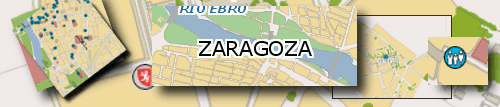
¿Qué es un WMS?
Un WMS es un servicio web que produce mapas de datos referenciados espacialmente, de forma dinámica a partir de información geográfica.
Servicios de Mapas Disponibles en IDEZar
-
WMS Mapa Base Zaragoza:
Cartografía base del municipio de Zaragoza. (Datos cartográficos suministrados por el Servicio de Información Geográfica del Ayuntamiento de Zaragoza Otras fuentes de datos puntuales: OpenStreetMap, CC-By-SA- WMS Estándar https://idezar.zaragoza.es/wms/IDEZar_base/IDEZar_base?REQUEST=GetCapabilities
- WMS-C (Tileado) https://idezar.zaragoza.es/IDEZar_Base_Tiled/WMSTileCache?&SERVICE=WMS&REQUEST=GetCapabilities
- WMTS Estándar (Tileado) https://idezar.zaragoza.es/IDEZar_Base_WMTS/TileCache
Características
Admite los siguientes SRS (sistemas de referencia): EPSG:4258 EPSG:4326 EPSG:4230 EPSG:25828 EPSG:25829 EPSG:25830 EPSG:25831 EPSG:23028 EPSG:23029 EPSG:23030 EPSG:23031 EPSG:3785
- Los formatos de imagen admitidos son: image/png, image/jpeg, image/gif
- Nivel de detalle de representación dependiente de la escala
¿Cómo utilizarlo?
Desde cualquier cliente de visualización o herramienta GIS que sea capaz de acceder a un WMS estándar.
Por ejemplo:
- Clientes de visualización:
- Herramientas GIS libres:
¿Dónde se usa en zaragoza.es?
Los servicios de mapas de IDEZar se utilizan en todos los planos que aparecen en la Web tanto para visualizar la cartografía del municipio de Zaragoza como para mostrar información urbana georreferenciada sobre el mapa:
Acceso:
Este visor es un visualizador de mapas para pintar información geográfica mediante ficheros GeoJSON muy ligero e independiente de dispositivo (soportado por los principales navegadores y plataformas tanto de escritorio como móvil).
Permite de manera muy sencilla la visualización de información vectorial en formato GeoJSON sobre la cartografía de IDEZar. El visor configura automáticamente toda la información específica de IDEZar y proporciona una API Javascript con métodos para realizar la carga y eliminación interactiva de capas GeoJSON de información vectorial:
Cargar información
 definirCapaJSON("nombre_de_capa", "url_informacion", "centrar_mapa_en_area_de_informacion")
nombre_de_capa: Cadena de texto con el título de la capa de información.
url_informacion: Cadena de texto con la URL de la fuente de información vectorial en formato JSON.
centrar_mapa_en_area_de_informacion: Valor booleano (true|false) que indica si el mapa se ha de centrar en el área geográfica que abarca la información vectorial cargada.
Eliminar información
borrarCapasJSON()
¿Cómo se utiliza?
El visor se debe incluir mediante un iframe del siguiente modo, indicando el tamaño del mismo:
<iframe name="visorPortada" id="visorPortada" src="https://www.zaragoza.es/IDEZar_visorPortada" style=" height:400px; width:800px;"></iframe>
El acceso al API se realiza del modo siguiente:
frames["nombre_del_visor"].getFacade()
por ejemplo:
frames["visorPortada"].getFacade().borrarCapasJSON();
Si se desea realizar la carga de la información al cargar el mapa se ha de definir el siguiente script
<script> function getFacade() {
	function visualizadorCargado(exito) {
		if (exito) {
	frames["visorPortada"].getFacade().definirCapaJSON("nombre_de_capa","url_informacion","centrar_mapa");
		}
	}
}
</script>
Ejemplos de uso:
Visualización de los monumentos de la ciudad sobre la cartografía base de Zaragoza mediante el acceso al WMS-C (servicio de mapas tileado) de IDEZar (en ETRS89 UTM30N) y al API del Ayuntamiento de Zaragoza (en ETRS89 UTM30N).
Ver código fuente [visor-portada.html]
<html>
	<head>
		<meta charset="utf-8">
		<title>Visor Portada</title>
	</head>
	<body>
		<iframe name="visorPortada" id="visorPortada" src="https://www.zaragoza.es/IDEZar_visorPortada" frameborder="0" style="height:400px; width:800px;"></iframe>
		<script>
			function getFacade() {
				return {
					visualizadorCargado: function(exito) {
						if (exito) {
							frames["visorPortada"].getFacade().definirCapaJSON("Monumentos","https://www.zaragoza.es/api/recurso/turismo/monumento.geojson?srsname=etrs89&rows=2000&fl=id,title,description,geometry", false);
						}
					}
				}
			}
		</script>
	</body>
</html>
Para más información del uso del API Zaragoza consultar Ayuda API
El Visor GeoRSS es un visualizador de mapas para pintar información geográfica mediante ficheros GeoRSS. El Visor GeoRSS configura automáticamente toda la información específica de IDEZar y permite mostrar sobre el mapa de la ciudad toda la información de interés que en la Web Municipal se publica a través de los distintos servicios GeoRSS. Es tan sencillo como especificar la url del GeoRSS a cargar mediante un parámetro.
¿Qué es GeoRSS?
GeoRSS pertenece a la familia de estándares RSS y se utiliza para representar información georreferenciada anotando geográficamente las entradas del RSS para que dicha información pueda ser localizada en el mapa.
Servicios Georss disponibles en Zaragoza.es
Dentro de la Web Municipal del Ayuntamiento de Zaragoza podemos encontrar multitud de información publicada a través del estándar RSS y muchos de los canales publicados incorporan la localización de la información de forma que puede ser representada sobre el plano de la ciudad.
Estos son algunos ejemplos:
- Cortes de agua: https://www.zaragoza.es/georss/feed?id=0
- Cortes de tráfico: https://www.zaragoza.es/georss/feed?id=1
- Antenas móviles: https://www.zaragoza.es/ciudad/rdf/hilo/ver_Antenas
- Acceso a todos los GeoRss disponibles
¿Cómo se utiliza?
Para poder visualizar sobre el plano la información publicada por estos servicios GeoRSS, haremos uso del cliente de visualización disponible en IDEZar (https://idezar.zaragoza.es/clientesIDEZarOL/visorGeoRSS).
Este visualizador mostrará cada uno de los elementos publicados por el servicio GeoRSS según la posición especificada y dibujados con el icono que se le haya indicado. Además mostrará información asociada al punto en forma de maptip que ayudará a describir más detalladamente el contenido.
Los parámetros que soporta el visualizador son los siguientes:
- georss_url: url del canal de GeoRSS a visualizar
- escala: escala a la que se quiere mostrar el mapa
- maptiptype: tipo de maptip (valores 0 ó 1)
Ejemplos de uso:
-
Visualización de los pabellones deportivos de la ciudad sobre la cartografía base de Zaragoza mediante el acceso al servicio GeoRSS (en ETRS89 UTM30N).
Ver código fuente [visor-georss.html]
<html>
	<head>
		<meta charset="utf-8">
		<title>Visor GeoRSS</title>
	</head>
	<body>
		<iframe src="https://idezar.zaragoza.es/clientesIDEZarOL/visorGeoRSS/?georss_url=https://www.zaragoza.es/ciudad/rdf/hilo/ver_Centro&georss_id=57&maptiptype=0&escala=20000" frameborder="0" style="height:510px; width:800px;"></iframe>
	</body>
</html>
OpenLayers es un framework JavaScript de uso libre (licenciado bajo la cláusula 2 de BSD que permite incluir mapas georreferenciados interactivos sin dependencia de servidores de mapas concretos en cualquier página web. OpenLayers proporciona un API para la creación de clientes de visualización y modificación de información geográfica que proporciona herramientas para acceder a todo tipo de información geográfica proveniente de muy variadas fuentes, por ejemplo Web Map Services, Web Feature Services, mapas comerciales, información genérica vectorial, etc.
Ejemplos de uso:
(Los siguientes ejemplos han sido desarrollados sobre la versión 3.7.0 de OpenLayers)
-
Visualización de los aparcamientos públicos de la ciudad sobre la cartografía base de Zaragoza mediante el acceso al WMS de IDEZar (en ETRS89 UTM30N) y al API Zaragoza (en ETRS89 UTM30N).
Código fuente [openlayers1.html]
-
Visualización de los monumentos de la ciudad sobre la cartografía base de Zaragoza mediante el acceso al WMST (servicio de mapas tileado) de IDEE (en WGS84) y al API Zaragoza (en WGS84).
Código fuente [openlayers2.html]
Más Información:
- Características de la librería: https://openlayers.org/
- Ayuda API Zaragoza.
Leaflet es una librería JavaScript de uso libre muy ligera para la creación de clientes de visualización de información geográfica. Está soportado por los principales navegadores y plataformas tanto de escritorio como móviles y su comportamiento y funcionalidad puede ser extendido con una gran variedad de plugins disponibles en constante ampliación con las contribuciones de la comunidad.
Ejemplos de uso:
(Los siguientes ejemplos han sido desarrollados sobre la versión 0.7.2 de Leaflet)
-
Visualización de los aparcamientos públicos de la ciudad sobre la cartografía base de Zaragoza mediante el acceso al WMS de Cartociudad (en ETRS89 UTM30N) y al API Zaragoza (en WGS84).
Código fuente [leaflet1.html]
-
Visualización de los monumentos de la ciudad sobre la cartografía base de Zaragoza mediante el acceso al WMS-C (servicio de mapas tileado) de IDEZar (en ETRS89 UTM30N) y al API Zaragoza (en WGS84) (en WGS84).
Código fuente [leaflet2.html]
Más información:
- Características de la librería https://leafletjs.com/
- Ayuda API Zaragoza
- Github
Acceso:
https://idezar.zaragoza.es/visorGeojson/idezar/Definición:
Es un visor a pantalla completa cuya finalidad es permitir la carga sencilla e intuitiva de conjuntos de datos del catálogo de datos abiertos en formato geojson
Funcionalidades
- Carga de geojson a través de un url.
- Permite visualizar el contenido del fichero con la estética indicada en el mismo.
- Permite limpiar el contenido cargado para poder visualizar otro conjunto de datos o cargar uno nuevo sobre el anterior
- Permite elegir distintas bases cartográficas : IDEZar u OSM (Open Street Map).
- Pueden cargarse varios contenidos simultáneamente
Catálogo de metadatos
La Directiva Inspire (Infrastructure for Spatial Information in Europe) establece que las organizaciones responsables de la información geográfica de cada uno de los temas enumerados en sus anexos, deben crear sus metadatos a nivel de conjuntos de datos, series y servicios web y publicarlos a través de los denominados servicios de localización (catálogos de metadatos de datos y servicios). Estos servicios posibilitan la búsqueda de conjuntos de datos espaciales y servicios partiendo de sus metadatos, además de mostrar el contenido de dichos metadatos (ver http://www.idee.es/metadatos ).
El Ayuntamiento de Zaragoza ofrece un Catálogo de Metadatos según lo establecido por la Directiva INSPIRE en el que publica sus conjuntos de datos y servicios geográficos categorizados con los temas de los anexos de INSPIRE.
Asimismo, publica sus metadatos geográficos a través de un servicio web implementado según el estándar CSW de "OGC Catalogue Services Specification 2.0.2 - ISO Metadata Application Profile for CSW 2.0" según la recomendación de la Guía Técnica para la implementación de servicios de localización. Este servicio es accesible a través de la siguiente URL: http://idezar.zaragoza.es/inspire-node/services/csw.
En el siguiente enlace http://idezar.zaragoza.es/geonetwork/srv/spa/test.csw ofrecemos una demo que permite ejecutar peticiones sobre el servicio.
Ejemplos de peticiones soportadas
Listado de datasets ordenados por título
						<csw:GetRecords xmlns:csw="http://www.opengis.net/cat/csw/2.0.2" service="CSW" version="2.0.2"
						    resultType="results">
						    <csw:Query typeNames="csw:Record">
						        <csw:ElementSetName>summary</csw:ElementSetName>
						        <csw:Constraint version="1.1.0">
						            <Filter xmlns="http://www.opengis.net/ogc" xmlns:gml="http://www.opengis.net/gml"/>
						        </csw:Constraint>
						        <ogc:SortBy xmlns:ogc="http://www.opengis.net/ogc">
						            <ogc:SortProperty>
						                <ogc:PropertyName>title</ogc:PropertyName>
						                <ogc:SortOrder>ASC</ogc:SortOrder>
						            </ogc:SortProperty>
						        </ogc:SortBy>
						    </csw:Query>
						</csw:GetRecords>
Buscar datasets por texto en cualquier campo:
						<csw:GetRecords xmlns:csw="http://www.opengis.net/cat/csw/2.0.2" xmlns:gmd="http://www.isotc211.org/2005/gmd" service="CSW" version="2.0.2" resultType="results">
						    <csw:Query typeNames="csw:Record">
						        <csw:Constraint version="1.1.0">
						            <Filter xmlns="http://www.opengis.net/ogc" xmlns:gml="http://www.opengis.net/gml">
						                <PropertyIsLike wildCard="%" singleChar="_" escapeChar="\">
						                    <PropertyName>AnyText</PropertyName>
						                    <Literal>%Galacho%</Literal>
						                </PropertyIsLike>
						            </Filter>
						        </csw:Constraint>
						    </csw:Query>
						</csw:GetRecords>
Buscar datasets sobre una temática INSPIRE:
						<csw:GetRecords xmlns:csw="http://www.opengis.net/cat/csw/2.0.2" xmlns:gmd="http://www.isotc211.org/2005/gmd" service="CSW" version="2.0.2" resultType="results">
						    <csw:Query typeNames="csw:Record">
						        <csw:Constraint version="1.1.0">
						            <Filter xmlns="http://www.opengis.net/ogc" xmlns:gml="http://www.opengis.net/gml">
						                <PropertyIsEqualTo>
						                    <PropertyName>subject</PropertyName>
						                    <Literal>Regiones biogeográficas</Literal>
						                </PropertyIsEqualTo>
						            </Filter>
						        </csw:Constraint>
						    </csw:Query>
						</csw:GetRecords>
Descarga
La Directiva Inspire (Infrastructure for Spatial Information in Europe) establece que las organizaciones responsables de la información geográfica de cada uno de los temas enumerados en sus anexos deben publicar los datos a través de servicios de descarga. Estos servicios de descarga permiten descargar copias de conjuntos de datos espaciales o partes de ellos y además pueden ofrecer la posibilidad de edición de estos conjuntos de datos ( www.idee.es/datos).
El Ayuntamiento de Zaragoza, según lo establecido por la Directiva INSPIRE, publica sus datos geográficos relacionados con los temas de INSPIRE a través de un servicio Web implementado conforme a la Guía Técnica para la implementación de los servicios de descarga de la Directiva INSPIRE (versión 3.1), y por tanto conforme a WFS versión 2.0 del Open Geospatial Consortium (OGC), siguiendo el modelo de datos definido para dicho reglamento para cada una de las temáticas definidas por INSPIRE.
El servicio WFS ofrece acceso de lectura a datos vectoriales utilizando GML como protocolo subyacente para realizar consultas espaciales, recuperar los datos y manipular la geometría de los mismos.
Este servicio es accesible a través de http://idezar.zaragoza.es/inspire-node/services/wfs
En la actualidad a través de dicho servicio se publican los datos geográficos de referencia de direcciones según el modelo de datos de direcciones establecido por INSPIRE.
En http://idezar.zaragoza.es/inspire-node/console/client/client.xhtml ofrecemos una demo que permite ejecutar peticiones sobre el servicio.
Ejemplos de peticiones soportadas
Petición de capabilities del servicio
http://idezar.zaragoza.es/inspire-node/services/wfs?Service=WFS&version=2.0.0&Request=GetCapabilities
Listado de códigos postales
						<wfs:GetFeature xmlns:wfs="http://www.opengis.net/wfs/2.0"
						xmlns:ogc="http://www.opengis.net/ogc"
						xmlns:fes="http://www.opengis.net/fes/2.0"
						xmlns:gml="http://www.opengis.net/gml"
						xmlns:xsi="http://www.w3.org/2001/XMLSchema-instance"
						xsi:schemaLocation="http://www.opengis.net/wfs/2.0 http://schemas.opengis.net/wfs/2.0/wfs.xsd"
						xmlns:ad="urn:x-inspire:specification:gmlas:Addresses:3.0" service="WFS"
						version="2.0.0" outputFormat="text/xml; subtype=gml/3.2.1">
						    <wfs:Query typeNames="ad:PostalDescriptor">
						    </wfs:Query>
						</wfs:GetFeature>
Direcciones contenidas un determinado Bounding Box geográfico
						<wfs:GetFeature xmlns:wfs="http://www.opengis.net/wfs/2.0"
						  xmlns:ogc="http://www.opengis.net/ogc"
						  xmlns:fes="http://www.opengis.net/fes/2.0"
						  xmlns:gml="http://www.opengis.net/gml"
						  xmlns:xsi="http://www.w3.org/2001/XMLSchema-instance"
						  xsi:schemaLocation="http://www.opengis.net/wfs/2.0 http://schemas.opengis.net/wfs/2.0/wfs.xsd"
						  xmlns:ad="urn:x-inspire:specification:gmlas:Addresses:3.0" service="WFS"
						 version="2.0.0" outputFormat="text/xml; subtype=gml/3.2.1">
						 	<wfs:Query typeNames="ad:Address" srsName="EPSG:25830">
								<fes:Filter xmlns="http://www.opengis.net/ogc">
									<fes:BBOX>
										<fes:ValueReference>ad:position/ad:geometry</fes:ValueReference>
										<gml:Envelope srsName="EPSG:25830">
											<gml:coordinates cs="," decimal="." ts=" ">685152.491677489,4610011.45855448 686820.62560828,4620805.11631808</gml:coordinates>
										</gml:Envelope>
									</fes:BBOX>
								</fes:Filter>
							</wfs:Query>
						</wfs:GetFeature>